Перед началом
Вам понадобятся три вещи:
- ПК с Windows , который остаётся включённым, пока должна идти торговля. Когда ПК или приложение выключены, торговли нет, а деньги остаются на месте.
- Кошелёк или аккаунт на бирже с криптовалютой, например MetaMask, Trust Wallet, Coinbase или Binance.
- Не меньше $10 в стейблкоине (например, USDC) и около $5 в ETH на газ, всё — в сети Base . Начните с суммы от $10 до $50, пока не освоитесь.
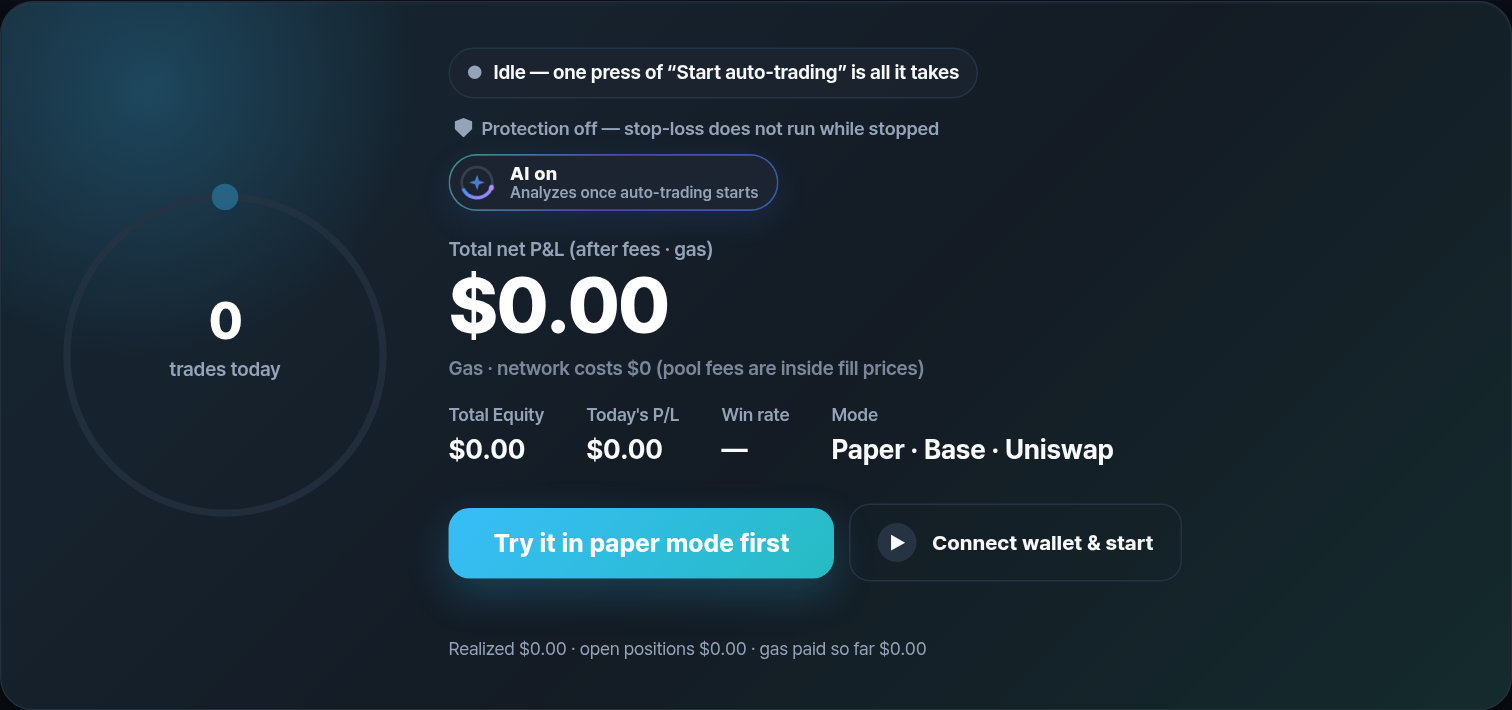
Новые пользователи видят на экране Home кнопку «Впервые здесь? Как движутся ваши деньги» . Она открывает версию этого руководства из 7 шагов прямо в приложении, а на каждом шаге есть кнопка, которая сразу ведёт к нужному действию.
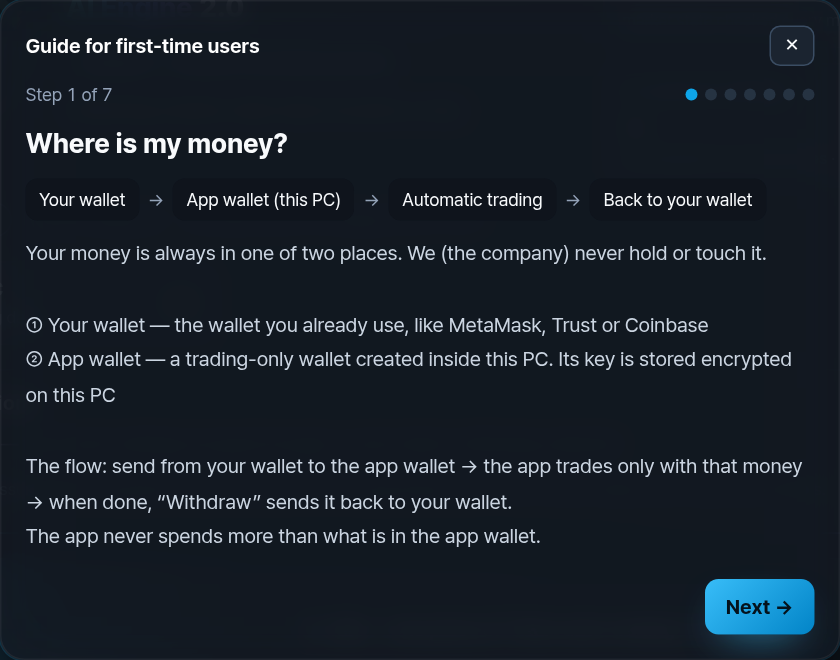
Тренировка в симуляции (бесплатно)
Нажмите Сначала попробуйте в режиме симуляции. Симуляция следует реальным рыночным ценам, но использует $2,000 виртуальных денег. Кошелёк и пополнение не нужны.
- Дайте ей поработать несколько дней и посмотрите, как дневная прибыль растёт и падает.
- Будьте готовы к убыточным дням. Это нормально, и лучше увидеть это на виртуальных деньгах.
- Результаты симуляции — не обещание. В реальной торговле добавляются комиссии пулов, газ и небольшие расхождения цен.
Видео: режимы симуляции и реальной торговли · на английском
Иллюстративная демонстрация в режиме симуляции. Не реальная доходность. Для автоматизации ПК должен оставаться включённым, не спать и быть в сети.
Подключите кошелёк
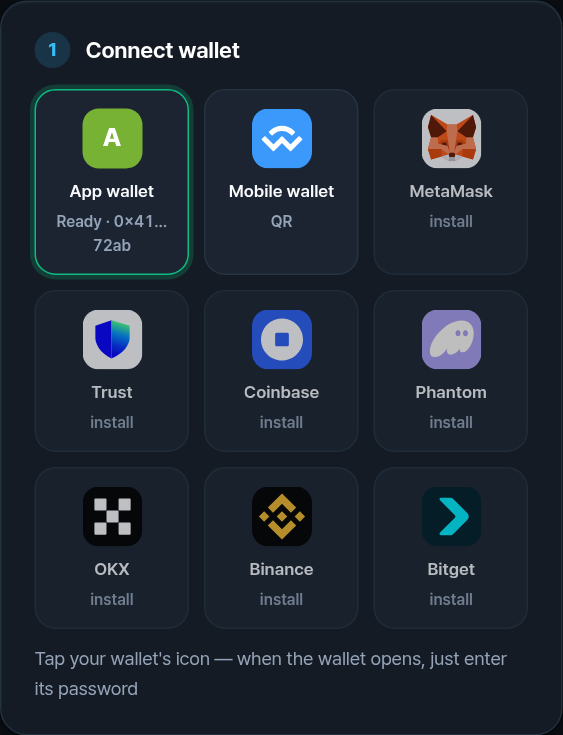
В разделе 1 Подключите кошелёкнажмите значок кошелька, которым пользуетесь. Для кошелька на телефоне отсканируйте QR-код в приложении этого кошелька и одобрите.
- Подключение лишь позволяет приложению видеть ваш адрес и запрашивать отправку. Каждую отправку одобряете вы сами, в своём кошельке.
- Чтобы сменить кошелёк, нажмите Отключить и выберите снова. Приложение само не подключается к прежнему.
- Нет кошелька? Нажмите Кошелёк приложения и отправьте деньги на его адрес с любой биржи (шаг 05).
- Пользователям Coinbase: приложение Base больше не подключается к настольным приложениям по QR. Вместо этого отправьте средства из Coinbase на адрес пополнения кошелька приложения.
12 или 24 слова и ваш приватный ключ никогда не вводятся в это приложение или на этот сайт. Мы никогда их не попросим. Любой, кто просит, — мошенник.
Видео: настройка кошелька · на английском
Иллюстративная демонстрация в режиме симуляции. Не реальная доходность. Для автоматизации ПК должен оставаться включённым, не спать и быть в сети.
Все ваши монеты
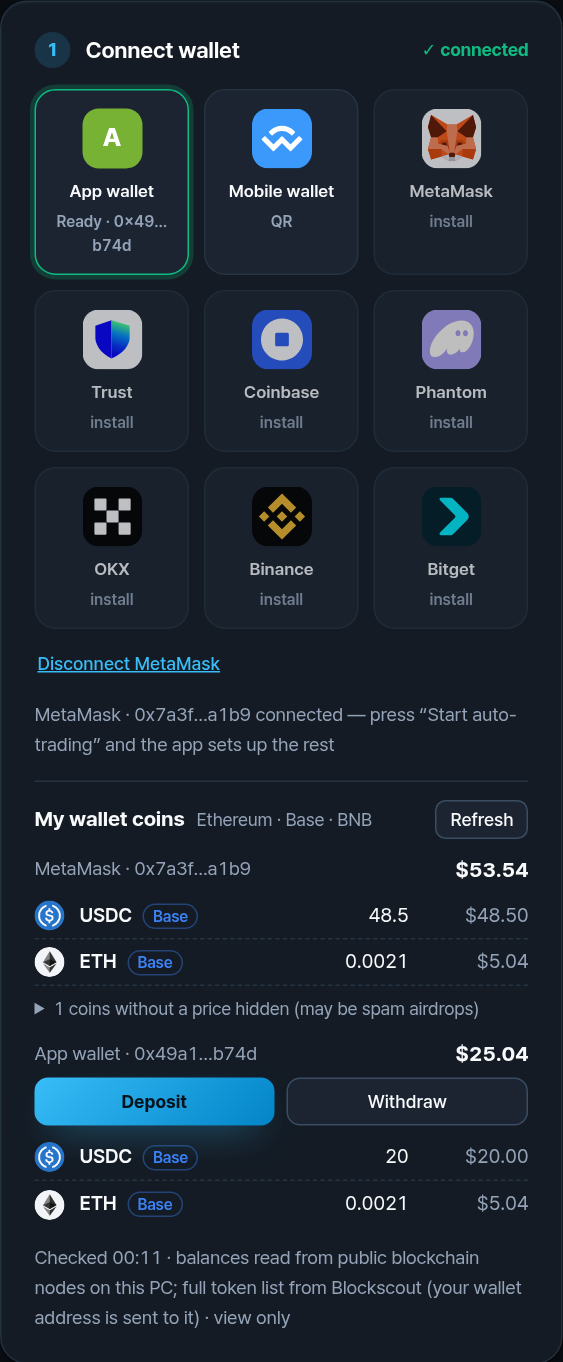
После подключения раздел Монеты в моём кошельке показывает все монеты в вашем кошельке и в кошельке приложения, со значками, в Ethereum, Base и BNB Chain.
- Цветная метка показывает сеть каждой монеты. Одна и та же монета в двух сетях — это два отдельных баланса.
- Монеты без рыночной цены свёрнуты. Часто это спам-эйрдропы; не взаимодействуйте с ними.
- Если у вас есть деньги в другой сети, а не в той, что использует приложение, появится жёлтая заметка с кнопкой Перейти на … .
- В группе кошелька приложения есть две кнопки для денег: Пополнить и Вывести.
Конфиденциальность: чтобы показать список токенов, приложение отправляет адрес вашего кошелька в Blockscout, публичный обозреватель блоков. Сами балансы читаются с публичных узлов блокчейна.
Резервная копия ключа кошелька приложения
Ключ кошелька приложения существует только на вашем ПК. Если ПК сломается или приложение будет удалено без резервной копии, деньги в кошельке приложения никто не сможет восстановить, включая нас. Поэтому приложение просит сделать резервную копию до того, как покажет адрес пополнения.
- Выберите пароль для резервной копии (от 8 символов).
- Сохраните файл резервной копии.
- Введите пароль ещё раз. Приложение откроет файл, чтобы убедиться, что он восстанавливает именно этот кошелёк.
- Скопируйте файл в другое место, не на этот ПК: на USB-накопитель, другой компьютер или в своё облачное хранилище.
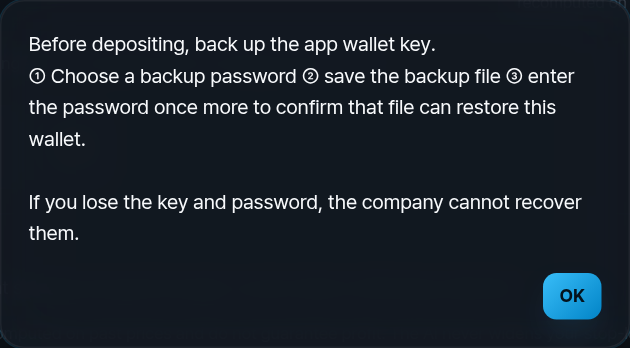
Файл резервной копии зашифрован вашим паролем. Без пароля файл не открыть. Запишите пароль и храните его отдельно от файла.
Пополнение — главное здесь сеть
Положить деньги в кошелёк приложения можно двумя способами:
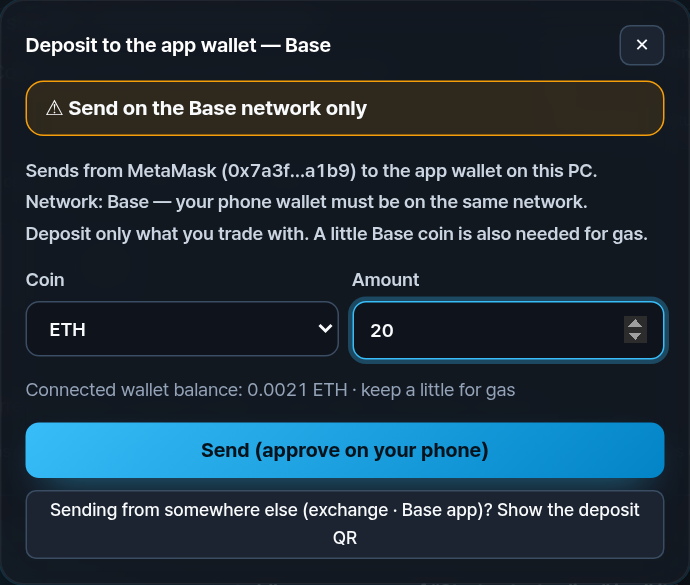
A. Из подключённого кошелька
Нажмите Пополнить. Выберите монету (ETH на газ или USDC для торговли), введите сумму и нажмите Отправить. Ваш кошелёк покажет запрос; одобрите его там. Приложение запоминает, из какого кошелька пришли деньги, чтобы потом вернуть их туда же.
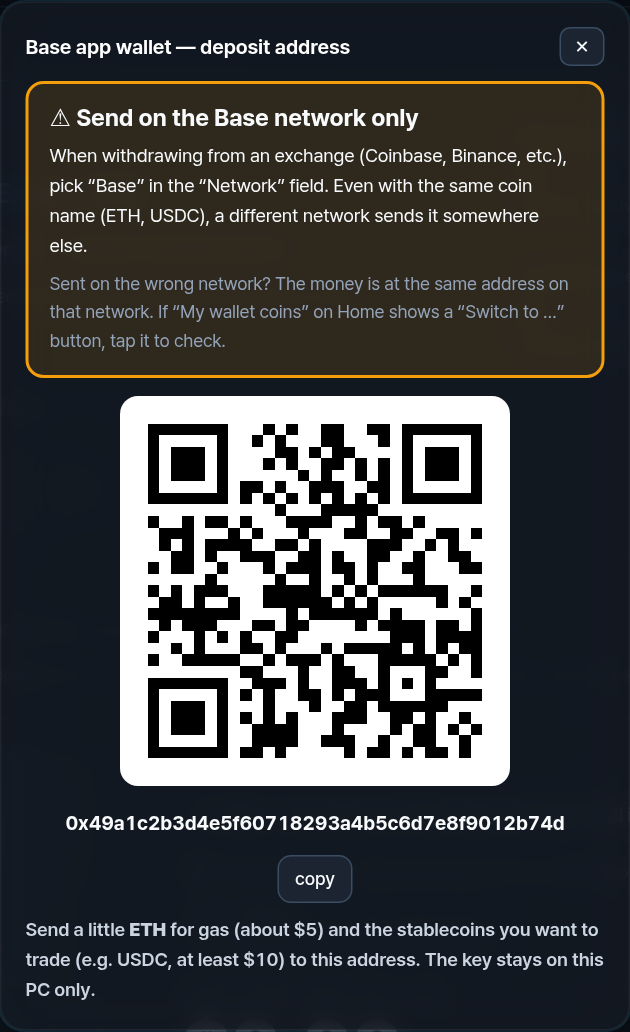
B. С биржи или любого кошелька (QR)
Нажмите Кошелёк приложения (или «Отправляете из другого места?»). Отсканируйте или скопируйте адрес и отправьте на него средства из Coinbase, Binance или любого кошелька.
Сколько отправлять
| Что | Сумма | Зачем |
|---|---|---|
| Торговые деньги (USDC) | минимум $10 | Приложение торгует только ими. Начните с малого: $10–$50. |
| Газ (ETH в Base) | ≈ 0.002 ETH (~$5) | Оплачивает сеть за каждую сделку. В Base этого часто хватает надолго, но затраты на газ меняются. |
Шаг за шагом: первое пополнение (для начинающих)
Пройдите один из путей ниже от начала до конца. Сначала отправьте небольшую тестовую сумму (например, $5), убедитесь, что она пришла, затем отправьте остальное.
Путь 1 — купите на Coinbase (или другой бирже) и отправьте в кошелёк приложения
- В GRIDORA проверьте сеть, указанную вверху приложения. Новым пользователям: Base.
- На экране Home в разделе 1 Подключите кошелёк нажмите Кошелёк приложения. Завершите резервное копирование ключа (шаг 04). Появятся адрес пополнения и его QR-код.
- Нажмите Скопировать рядом с адресом (он начинается с 0x). Никогда не вводите адрес вручную.
- В приложении Coinbase купите торговые деньги в USDC (например, $20) и немного ETH на газ (около $5).
- В Coinbase нажмите Send → выберите USDC → вставьте адрес → в поле Network выберите Base → введите сумму.
- Перед отправкой сравните первые 4 и последние 4 символа адреса с адресом в GRIDORA.
- Повторите шаги 5–6 для ETH, снова с Network: Base.
- Подождите 1–5 минут. В GRIDORA на экране Home откройте Монеты в моём кошельке и нажмите Обновить. USDC и ETH появятся в разделе Кошелёк приложения.
Путь 2 — из MetaMask на этом ПК (подключённый кошелёк)
- В MetaMask переключите сеть на Base и убедитесь, что у вас есть USDC и немного ETH в Base.
- Подключите MetaMask в GRIDORA (шаг 02).
- Нажмите Пополнить → выберите USDC → введите сумму → нажмите Отправить → одобрите запрос в MetaMask.
- Сделайте то же самое с небольшим количеством ETH на газ. Оставьте немного ETH и в MetaMask — для собственных комиссий MetaMask.
- Проверьте Монеты в моём кошельке: суммы теперь видны в разделе Кошелёк приложения.
Пришло ли? Быстрые проверки
| Что вы видите | Что делать |
|---|---|
| Через 10 минут ничего нет | Нажмите Обновить. В истории биржи проверьте, что перевод «Завершён» и что сеть была Base. |
| Вы по ошибке отправили в Ethereum или BNB | У кошелька приложения там тот же адрес. Откройте Монеты в моём кошельке и нажмите Перейти на …, чтобы увидеть средства. Чтобы перевести их обратно, нужна монета для газа этой сети. |
| Биржа просит memo или тег | Адреса Base не используют memo или тег. Если биржа настаивает, остановитесь и свяжитесь с биржей. |
| Биржа показывает минимум или комиссию | Биржи сами устанавливают минимумы и комиссии на вывод. Отправляйте не меньше минимума. |
| USDC пришли, но запустить не получается | Не хватает газа. Отправьте немного ETH в той же сети. |
На экране вывода биржи есть поле Сеть . Выберите Base , если приложение работает в Base. Название монеты (ETH, USDC) может совпадать в нескольких сетях; куда придут средства, решает сеть. Перед отправкой убедитесь, что адрес получателя, актив и сеть совпадают и что получатель поддерживает выбранную сеть. Если кошелёк приложения настроен на Base, при отправке выбирайте Base. Отправка не в ту сеть может сделать средства недоступными или привести к их безвозвратной потере. Возможность восстановления зависит от сети, адреса, кошелька и получателя и не гарантируется. Если средства пришли в другую сеть, которую поддерживает приложение, оно может показать кнопку Перейти на … .
Почему Base? Газ в Base часто стоит около $0.01 за сделку; в Ethereum он может стоить $0.50–$5 или больше, что может превышать заработок небольшого счёта. Это только примеры: сетевой газ, комиссии пулов DEX и затраты на исполнение зависят от состояния сети и транзакции и не гарантируются. Перед торговлей проверьте текущую оценку в приложении. Приложение предупредит, если вы начинаете в Ethereum с суммой меньше $100.
Выберите стиль и начните
Выберите Стиль торговли и нажмите ▶ Старт. Прежде чем что-то произойдёт, окно подтверждения покажет сумму, сеть, монеты, дневной лимит убытка и затраты.
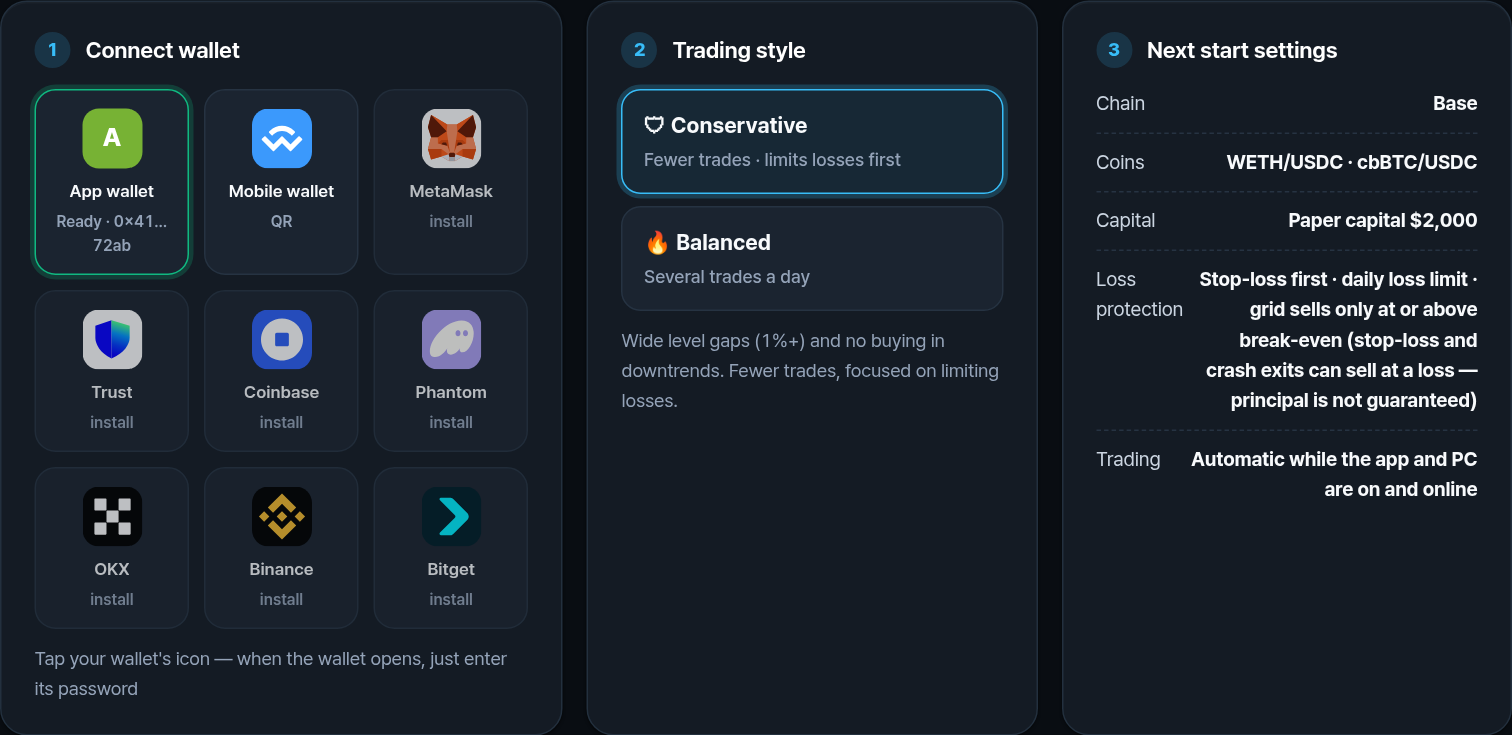
- Консервативный: более широкие ценовые шаги, без покупок при нисходящем тренде, меньше сделок.
- Сбалансированный: больше сделок в день, в сетях с дешёвым газом.
- Размер ордера зависит от вашей суммы. При $10 приложение размещает ордера примерно по $3 и держит в монетах не больше примерно $6 одновременно. Остальное остаётся деньгами.
- Дневной лимит убытка: когда он достигнут, приложение прекращает покупки до конца дня. Стоп-лосс и аварийный выход при обвале всё равно могут продать с убытком, чтобы защитить остаток.
Если цены монет падают, вы теряете деньги. Используйте только деньги, потерю которых можете себе позволить. Прошлые результаты и результаты симуляции не предсказывают будущие.
Видео: выбор настроек · на английском
Иллюстративная демонстрация в режиме симуляции. Не реальная доходность. Для автоматизации ПК должен оставаться включённым, не спать и быть в сети.
Видео: обзор торговли · на английском
Иллюстративная демонстрация в режиме симуляции. Не реальная доходность. Для автоматизации ПК должен оставаться включённым, не спать и быть в сети.
Вывод денег
- Нажмите ■ Стоп. Во время торговли вывод заблокирован, чтобы ни один ордер не оборвался на середине.
- Нажмите Вывести в группе кошелька приложения.
- В первый раз приложение подставит кошелёк, с которого пришли деньги, как адрес вывода. Проверьте его.
- Введите последние 6 символов этого адреса, чтобы подтвердить, что он верный.
- Подтвердите. Всё, что есть в кошельке приложения, — монеты и деньги — отправляется на этот адрес. Немного газа может остаться.
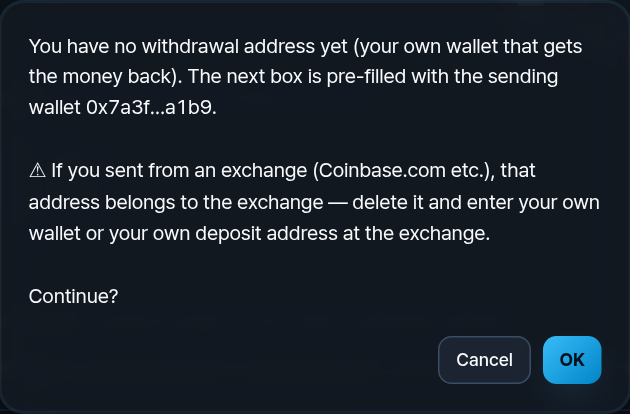
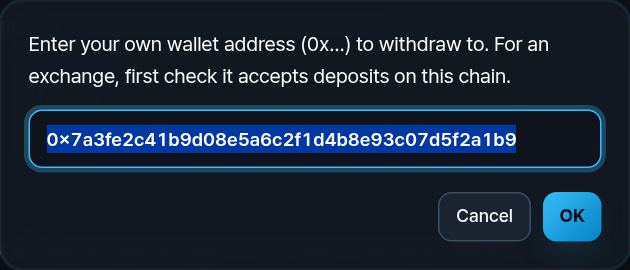
- Смена адреса вывода вступает в силу через 24 часа. Если кто-то другой получил доступ к вашему ПК, эта задержка даст вам время заметить.
- Отправляли с биржи? Адрес отправителя принадлежит бирже, а не вам. Замените его своим кошельком или адресом пополнения на бирже в той же сети.
- Вывод работает всегда, даже если подписка закончилась.
Все затраты в одном месте
| Затрата | Сколько | Кто получает |
|---|---|---|
| Комиссия пула | 0,05%–0,3% за сделку | Пул биржи (поставщики ликвидности). Входит в цену сделки. |
| Газ в Base | ≈ $0.01 за сделку | Сеть Base |
| Газ в BNB Chain | низкий, несколько центов | BNB Chain |
| Газ в Ethereum | ≈ $0.50–$5 за сделку | Ethereum |
| Пополнение / вывод | по одной плате за газ | Сеть. Биржи могут добавлять собственную комиссию за вывод. |
| Подписка на приложение | Free $0 · Pro $19.99 в месяц или $149 в год | NYC Capital Asia Inc. Для Free не нужна карта и нет ограничения по времени. Pro продлевается до отмены; после оплаченного периода возвращается к Free. Действуют исключения по возврату и обязательные права потребителей (см. Условия). |
Сетевой газ, комиссии пулов DEX и затраты на исполнение зависят от состояния сети и транзакции. Проверьте текущие оценки перед торговлей. Все указанные цифры — примеры и не гарантируются.
Число на экране Home Общий чистый P&L уже учитывает комиссии и газ, поэтому именно оно имеет значение.
Pro: как работает и как настроить
Подписки Pro открываются 28 ноября 2026 года. Pro — это то же приложение с расширенными возможностями: ваш кошелёк, монеты и настройки остаются на месте. Pro не гарантирует прибыль; больше монет — это и больше комиссий.
Что добавляет Pro
- Все поддерживаемые сети: Base, Ethereum и BNB Chain (Solana — экспериментально в Lab).
- До 10 монет одновременно, без ограничения планом суммы реальной торговли.
- Полный рейтинг Top 10 монет с оценками, причинами и ежедневными оповещениями.
- Расширенный режим, стратегии Lab и экспорт истории сделок в CSV.
1. Подпишитесь и активируйте
- На ПК, с которого торгуете, откройте gridoradex.com → Цены → выберите Ежемесячно ($19.99) или Ежегодно ($149) → Подписаться.
- Отметьте два пункта подтверждения и оплатите на защищённой странице Stripe. Во время оплаты никогда и нигде не вводите фразу восстановления.
- На странице благодарности нажмите Открыть GRIDORA и активировать. Если браузер спросит, открыть ли GRIDORA AUTOTRADER, разрешите.
- Если приложение не открылось: скопируйте код активации со страницы → в приложении откройте Настройки (значок шестерёнки справа вверху) → Лицензия → Ввести код активации → вставьте.
- Проверьте Настройки → Лицензия: там должно быть Активна с вашим планом и датой окончания.
2. Перенос Pro на новый ПК
- Одна подписка работает на одном ПК одновременно.
- На старом ПК: Настройки → Лицензия → Скопировать код переноса. На новом ПК: Настройки → Лицензия → Ввести код активации → вставьте.
- Если старый ПК больше не работает, на новом ПК используйте Зарегистрировать этот ПК снова (перенос). До 3 переносов за 30 дней.
- Перед переносом сделайте резервную копию ключа кошелька приложения (шаг 04) и восстановите её на новом ПК — или сначала выведите средства.
3. Где что находится
| Место | Что делает |
|---|---|
| Верхняя панель — меню сети | Выбор Base, Ethereum или BNB Chain. У каждой сети свои балансы. |
| Верхняя панель — значок шестерёнки | Настройки: Язык, Лицензия, Обновления, Аккаунт и юридическая информация. |
| Левое меню | Home, Настройки торговли, История; переключатели Расширенный режим и Lab. |
| Home | Результаты, статус AI, кошельки, «Пополнить» и «Вывести», стиль торговли, Топ-10 монет сегодня. |
| Настройки торговли | Сумма на монету, ордер на уровень, стоп-лосс и параметры защиты. |
| История | Все исполнения с газом и прибылью или убытком; Экспорт CSV. |
4. Настройка торговли в Pro шаг за шагом
- Выберите сеть в верхней панели. В Base газ низкий; в Ethereum каждая сделка может стоить $0.50–$5 и больше.
- Пополните кошелёк приложения в этой сети (шаг 05).
- На экране Home откройте Топ-10 монет сегодня, прочитайте причины и метку риска каждой монеты, затем нажмите Торговать этой монетой (или Симуляция с этой монетой для тренировки). Повторите для 10 монет максимум.
- Выберите Стиль торговли, проверьте сумму и нажмите ▶ Старт. Прочитайте окно подтверждения (сумма, монеты, дневной лимит убытка, затраты), прежде чем подтвердить.
- Для тонкой настройки включите Расширенный режим в левом меню. В Настройках торговли для каждой монеты можно изменить ордер на уровень ($), стоп-лосс %, ценовой диапазон и дневной лимит убытка.
- После любых изменений нажмите Проверить настройки. Проверка покажет конфликты (например, ордер больше максимума на сделку) и может применить рекомендуемые значения.
5. Дополнительные переключатели
- 🔄 Автосмена монеты (Top 10): меняет вялую монету на более активную из Top 10, только когда в ней ничего не удерживается.
- Реинвестировать прибыль (сложный процент): раз в день торговый лимит растёт на сумму, заработанную продажами.
- Сейф прибыли: не пускает половину прибыли от тейк-профита в новые покупки. Её можно в любой момент вернуть на экране Home.
- Уведомления об исполнении: уведомление Windows, когда ордер исполнен.
- Lab: менее проверенные функции, такие как реальная торговля в Solana и дополнительные стратегии. Сначала попробуйте их в режиме симуляции.
6. Учёт и налоги
- История → Экспорт CSV сохраняет все ваши сделки для бухгалтера.
- При включённом расширенном режиме: Риск и настройки → Сохранить / загрузить настройки → Экспорт журнала решений сохраняет, почему приложение покупало, продавало или ждало. Журнал остаётся на вашем ПК.
7. Продление, отмена или завершение
- Управляйте подпиской или отмените её на gridoradex.com/account до даты продления. Удаление приложения не отменяет Pro.
- После окончания оплаченного периода приложение возвращается к Free. Ваши монеты остаются в кошельке, защита продолжает работать, а вывод доступен всегда. Новая торговля должна укладываться в лимиты Free (Base, 1 монета, $100).
Больше монет и сетей — это больше сделок, больше комиссий и больше способов потерять деньги. Начните с режима симуляции и небольшой суммы и используйте только деньги, потерю которых можете себе позволить.
Кто имеет доступ к вашим деньгам?
Может ли компания получить доступ к моему кошельку или деньгам?
Нет. Ключ кошелька приложения создаётся на вашем ПК и хранится там в зашифрованном Windows виде. Он никогда не отправляется нам. Мы не можем переместить, заморозить или отменить ваши средства. Если вместо этого вы подключаете MetaMask или кошелёк на телефоне, ключ остаётся в этом кошельке, а приложение лишь просит его одобрить действие.
Где на самом деле находятся мои деньги?
В блокчейне, на адресе вашего собственного кошелька. Приложение — лишь инструмент, который подписывает сделки на вашем ПК и отправляет их прямо в сеть, а не через наши серверы.
Что получает компания?
Подписки Pro открываются 28 ноября 2026 года. После открытия для оплаты и лицензирования могут потребоваться ваш email, данные платежа и статус лицензии. Ключи кошелька нам никогда не отправляются. Аналитика сайта и сторонние сетевые сервисы описаны в нашей Политике конфиденциальности.
Если я потеряю ПК, вы сможете восстановить мои средства?
Мы не можем восстановить ваш приватный ключ или сбросить пароль зашифрованной резервной копии. Для восстановления нужна действительная резервная копия и её пароль или другой надёжно сохранённый способ восстановления. Сделайте резервную копию до пополнения и храните её отдельно от ПК.
Как убедиться, что приложение подлинное?
Скачивайте только с официальной страницы загрузки на gridoradex.com. Windows должна показывать издателя NYC CAPITAL ASIA INC.; не устанавливайте файл с другим или неизвестным издателем. Мы никогда не просим вашу фразу восстановления или приватный ключ.
Если что-то пошло не так
Я отправил(а) деньги, а они не отображаются
Проверьте, в какой сети вы отправляли. Откройте Монеты в моём кошельке: если жёлтая заметка сообщает, что деньги в другой сети, нажмите Перейти на …. В сетях EVM (Ethereum, Base, BNB) у кошелька приложения один и тот же адрес во всех сетях, поэтому деньги там.
ПК выключился или пропал интернет
Торговля приостанавливается. Ваши монеты и деньги остаются в кошельке приложения. Снова откройте приложение и нажмите «Старт» или «Вывести».
Мой ПК сломался
Установите приложение на другой ПК и восстановите файл резервной копии из шага 04 с его паролем. Затем выведите средства.
Хочу закончить насовсем
Нажмите «Стоп», затем «Вывести». Убедитесь, что деньги пришли в ваш кошелёк, затем отмените подписку.
Кто-то из «поддержки» просит мою фразу восстановления
Это мошенничество. Мы никогда её не просим — ни по email, ни в чате, ни по телефону, ни где-либо ещё. Если сомневаетесь, пишите на [email protected] .
Пять правил безопасности
- Никогда нигде не вводите фразу восстановления или приватный ключ.
- Сделайте резервную копию ключа кошелька приложения до пополнения и храните файл не на этом ПК.
- Отправляйте в той же сети, что показывает приложение (Base для большинства пользователей).
- Начните с $10–$50 и сначала попробуйте симуляцию.
- Вкладывайте только то, потерю чего можете себе позволить.