始める前に
必要なものは3つです:
- Windows パソコン 取引を動かしたい間は電源を入れておきます。PC やアプリがオフの間は何も取引されず、お金はそのまま残ります。
- ウォレットまたは取引所のアカウント 暗号資産を保有できるもの。MetaMask、Trust Wallet、Coinbase、Binance など。
- ステーブルコインで $10 以上 (例: USDC)と、約 $5 分の ETH(ガス代用)。どちらも Base ネットワーク上で。慣れるまでは $10〜$50 から始めましょう。
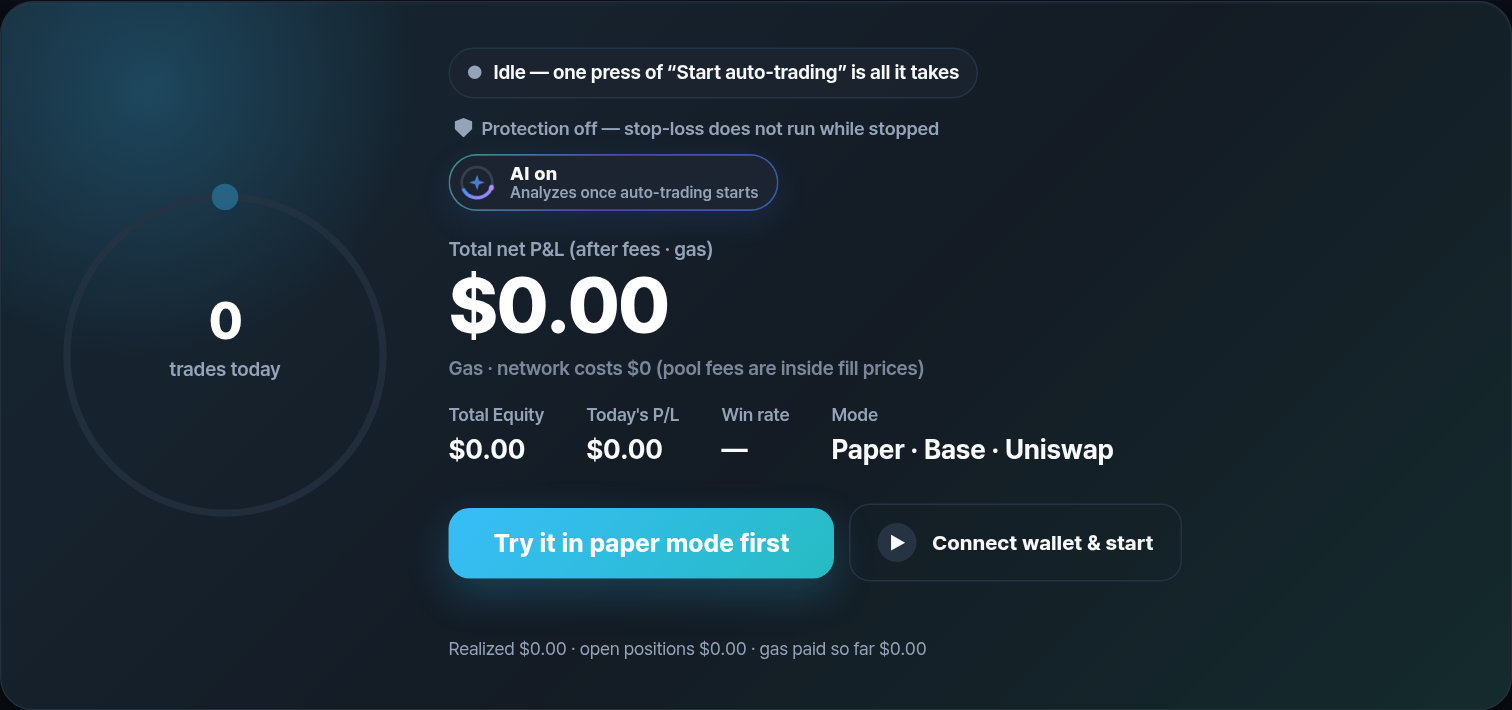
新規ユーザーにはホームに 「はじめての方へ: お金の動き方」 ボタンが表示されます。このガイドを7ステップにまとめたものがアプリ内で開き、各ステップのボタンからその操作に直接移動できます。
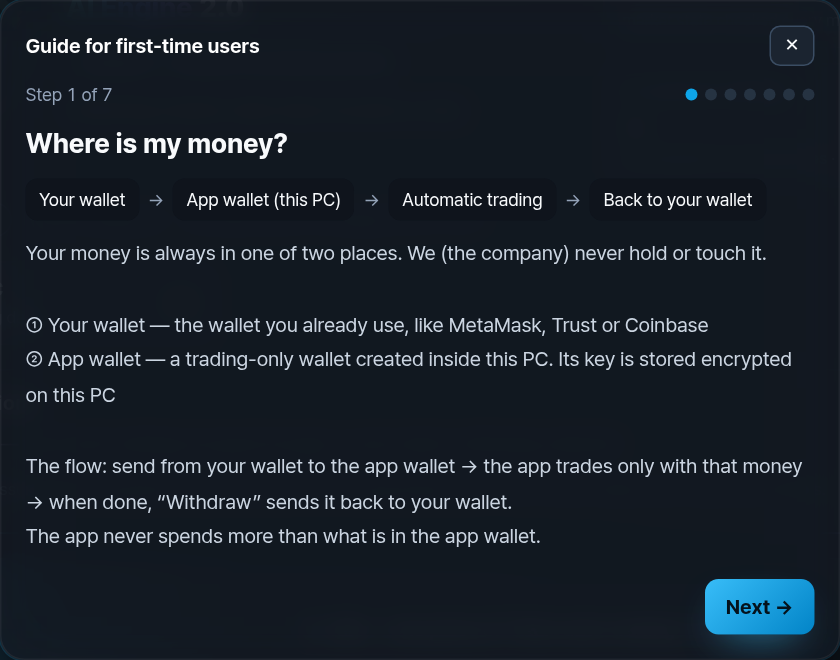
ペーパートレードで練習(無料)
まずペーパーモードで試すを押します。ペーパートレードは実際の市場価格に連動しますが、$2,000 の仮想資金を使います。ウォレットも入金も不要です。
- 数日動かして、毎日の損益がどう上下するかを見てみましょう。
- 損失の日もあります。それは普通のことで、仮想資金で経験しておくほうが安心です。
- ペーパーの結果は約束ではありません。実取引ではプール手数料、ガス代、わずかな価格差が加わります。
動画: ペーパーと実取引のモード · 英語
ペーパーモードのデモ(イメージ)です。実際のリターンではありません。自動化にはパソコンの起動・非スリープ・オンラインが必要です。
ウォレットを接続
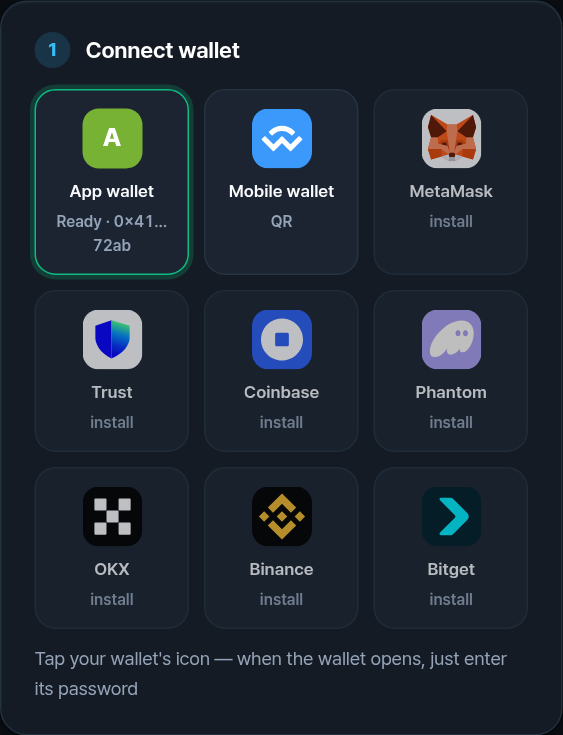
1 ウォレットを接続で、使っているウォレットのアイコンをタップします。スマホのウォレットの場合は、そのウォレットのアプリで QR コードを読み取って承認します。
- 接続によってアプリができるのは、 アドレスの確認 と、送金の 依頼 だけです。送金はすべて、あなたがウォレットで承認します。
- ウォレットを切り替えるには 切断 を押して選び直します。アプリが前のウォレットに自動で再接続することはありません。
- ウォレットがない場合は アプリ内ウォレット をタップし、任意の取引所からそのアドレスに送金します(ステップ 05)。
- Coinbase をお使いの方: Base アプリは QR でデスクトップアプリに接続できなくなりました。Coinbase からアプリ内ウォレットの入金アドレスに送金してください。
12語または24語のフレーズと秘密鍵を、このアプリやこのサイトに入力することはありません。当社が求めることも絶対にありません。求めてくる人は詐欺です。
動画: ウォレットの設定 · 英語
ペーパーモードのデモ(イメージ)です。実際のリターンではありません。自動化にはパソコンの起動・非スリープ・オンラインが必要です。
すべてのコインを確認
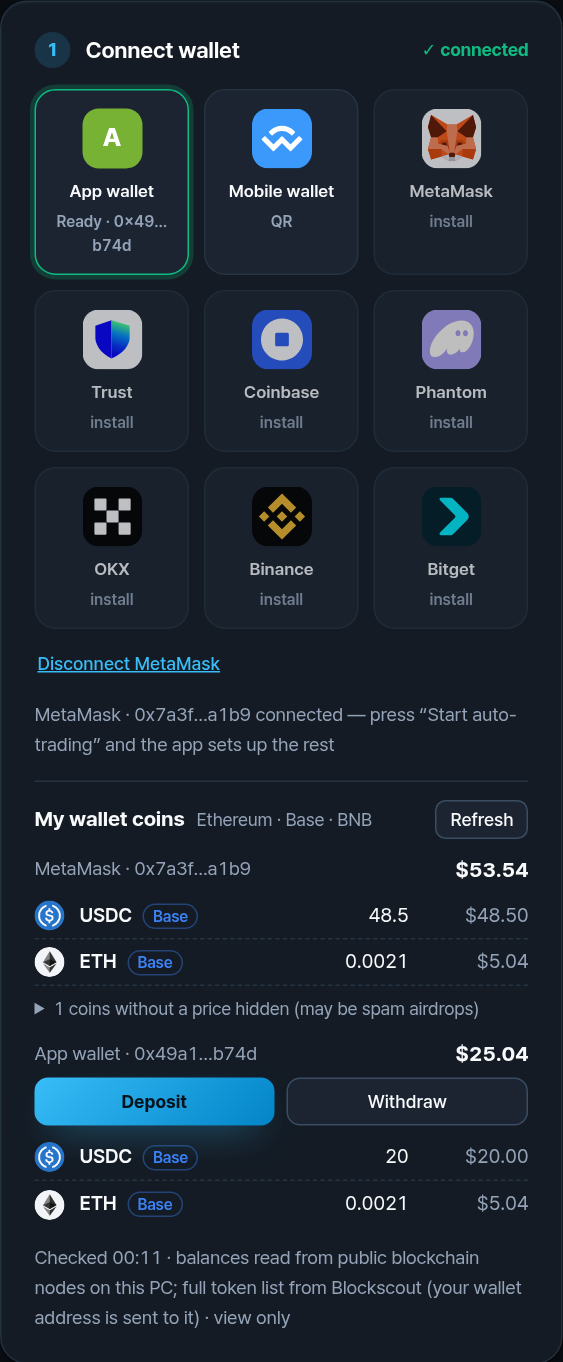
接続すると、 ウォレットのコイン に、あなたのウォレットとアプリ内ウォレットにあるすべてのコインが、Ethereum、Base、BNB Chain ごとにアイコン付きで表示されます。
- 色付きのタグは、各コインの ネットワーク を示します。同じ名前のコインでも、ネットワークが違えば別の残高です。
- 市場価格のないコインは折りたたまれます。多くはスパムのエアドロップなので、操作しないでください。
- アプリが使っているものとは別のネットワークに資金がある場合、黄色の案内と … に切り替え ボタンが表示されます。
- アプリ内ウォレットのグループには、お金の操作ボタンが2つあります: 入金 と、送金の 出金.
プライバシー: トークンを一覧表示するため、アプリは公開ブロックエクスプローラーの Blockscout にウォレットアドレスを送ります。残高そのものは公開ブロックチェーンのノードから読み取ります。
アプリ内ウォレットの鍵をバックアップ
アプリ内ウォレットの鍵は あなたの PC にだけ存在します。バックアップなしで PC が壊れたりアプリを削除したりすると、アプリ内ウォレットのお金は当社を含め誰にも復元できません。そのため、アプリは入金アドレスを表示する前にバックアップを求めます。
- バックアップ用のパスワード(8文字以上)を決めます。
- バックアップファイルを保存します。
- もう一度パスワードを入力します。アプリがファイルを開き、このウォレットをそのまま復元できることを確認します。
- ファイルをこの PC 以外の場所にコピーします: USB メモリ、別のパソコン、ご自身のクラウドストレージなど。
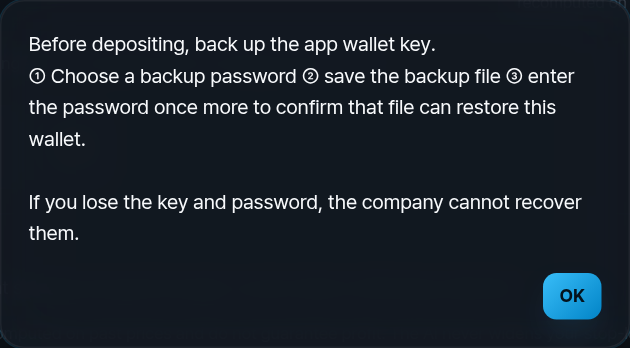
バックアップファイルはパスワードで暗号化されています。パスワードがないとファイルは開けません。パスワードを書き留め、ファイルとは別に保管してください。
入金 — いちばん大事なのはネットワーク
アプリ内ウォレットへの入金方法は2つあります:
A. 接続したウォレットから
入金。コイン(ガス代用の ETH、または取引用の USDC)を選び、金額を入力して 送金を押します。ウォレットに依頼が表示されるので、そこで承認します。アプリはお金の送金元ウォレットを記録し、後でそこへ戻せるようにします。
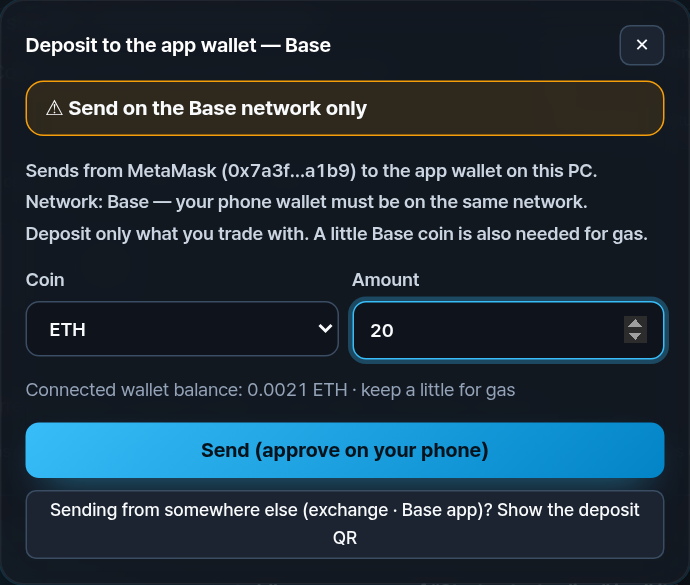
B. 取引所や任意のウォレットから(QR)
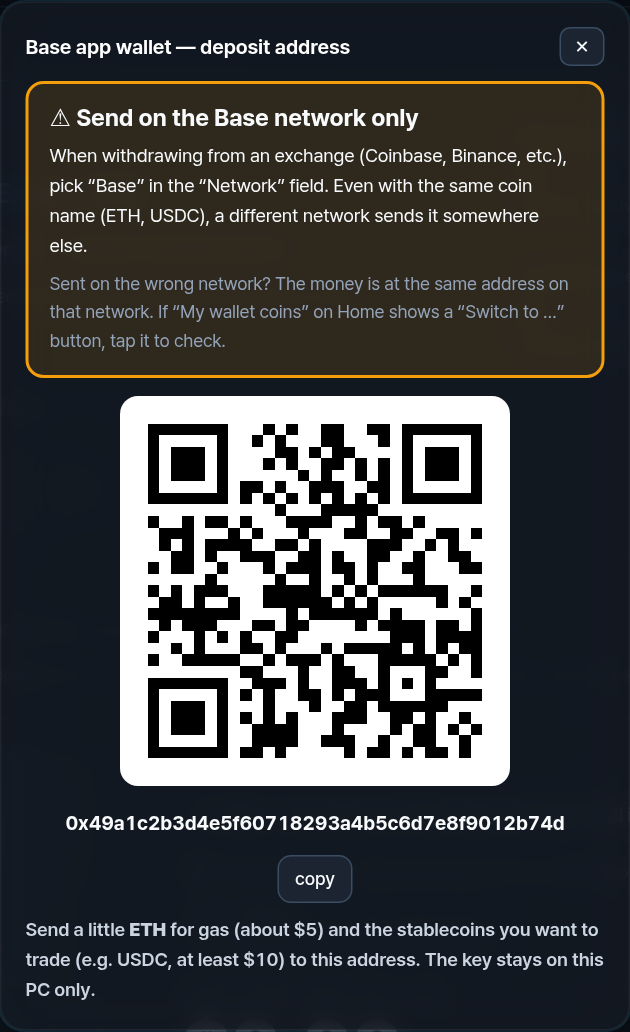
アプリ内ウォレット (または「別の場所から送金しますか?」)をタップします。アドレスを読み取るかコピーし、Coinbase、Binance、任意のウォレットから送金します。
送金する金額
| 何を | 金額 | 理由 |
|---|---|---|
| 取引用の資金(USDC) | 最低 $10 | アプリはこの資金だけで取引します。少額から: $10〜$50。 |
| ガス代(Base 上の ETH) | ≈ 0.002 ETH(約 $5) | 取引ごとにネットワークに支払います。Base ではしばらく持つことが多いですが、ガス代は変動します。 |
はじめての入金 — 初心者向けステップ
下のどちらか一つの方法を最初から最後までそのまま進めてください。まず少額(例:$5)をテストで送り、届いたのを確認してから残りを送りましょう。
方法1 — Coinbase(または他の取引所)で買ってアプリ専用ウォレットへ送る
- GRIDORA の上部に表示されているネットワークを確認します。初めての方は Base。
- ホームの 1 ウォレット接続 で アプリ専用ウォレット をタップします。鍵のバックアップ(ステップ04)を終えると、入金アドレスとQRコードが表示されます。
- アドレス横の コピー を押します(アドレスは 0x で始まります)。手で入力しないでください。
- Coinbase アプリで、取引用のお金を USDC で(例:$20)、ガス代用に ETH を少し(約$5)購入します。
- Coinbase で 送金(Send) → USDC を選択 → アドレスを貼り付け → ネットワーク(Network) を Base に → 金額を入力。
- 送る前に、アドレスの先頭4文字と末尾4文字を GRIDORA のアドレスと見比べます。
- ETH も手順5〜6を同じように行います(ネットワーク:Base)。
- 1〜5分待ちます。GRIDORA のホームで ウォレットのコイン の 更新 を押すと、アプリ専用ウォレット の下に USDC と ETH が表示されます。
方法2 — このPCの MetaMask から送る(接続済みウォレット)
- MetaMask でネットワークを Base に切り替え、Base 上に USDC と少しの ETH があるか確認します。
- GRIDORA で MetaMask を接続します(ステップ02)。
- 入金 → USDC を選択 → 金額を入力 → 送金 → MetaMask の承認画面で承認します。
- ガス代用の ETH も少し同じように送ります。MetaMask 自体の手数料用に、MetaMask にも ETH を残してください。
- ウォレットのコイン を確認すると、アプリ専用ウォレット の下に金額が表示されます。
届きましたか? かんたんチェック
| 表示されている状況 | やること |
|---|---|
| 10分たっても表示されない | 更新 を押します。取引所の履歴で送金が「完了」か、ネットワークが Base だったか確認します。 |
| 誤って Ethereum や BNB で送った | そのネットワークでもアプリ専用ウォレットのアドレスは同じです。ウォレットのコイン で … に切り替え を押して確認します。戻すにはそのネットワークのガス用コインが必要です。 |
| 取引所がメモ/タグを求める | Base のアドレスにメモやタグは不要です。必須と表示される場合は送金をやめ、取引所に問い合わせてください。 |
| 取引所に最低額や手数料が表示される | 出金の最低額と手数料は取引所が決めています。最低額以上を送ってください。 |
| USDC は届いたが開始できない | ガス代がありません。同じネットワークで ETH を少し送ってください。 |
取引所の出金画面には ネットワーク の欄があります。アプリが Base のときは Base を選びます。コイン名(ETH、USDC)は複数のネットワークで同じことがあり、届く先はネットワークで決まります。送金前に、受取アドレス、資産、ネットワークが一致していること、受取側が選んだネットワークに対応していることを確認してください。アプリ内ウォレットが Base に設定されていれば、送金時も Base を選びます。間違ったネットワークを使うと、資金にアクセスできなくなったり永久に失われたりすることがあります。復旧できるかどうかはネットワーク、アドレス、ウォレット、受取側によって異なり、保証されません。アプリが対応する別のネットワークに資金が届いた場合は、アプリに次のボタンが表示されることがあります: … に切り替え ボタンが表示されます。
なぜ Base? Base のガス代は1回の取引で $0.01 程度のことが多く、Ethereum では $0.50–$5 以上かかることがあり、少額の口座では利益を上回ることもあります。これらは例にすぎません。ネットワークのガス代、DEX プール手数料、執行コストはネットワークの状況や取引によって変わり、保証されません。取引の前にアプリで最新の見積もりを確認してください。Ethereum で $100 未満から始めようとすると、アプリが警告します。
スタイルを選んで開始
取引スタイル を選び、 ▶ 開始を押します。何かが動く前に、金額、ネットワーク、コイン、1日の損失上限、コストを示す確認画面が表示されます。
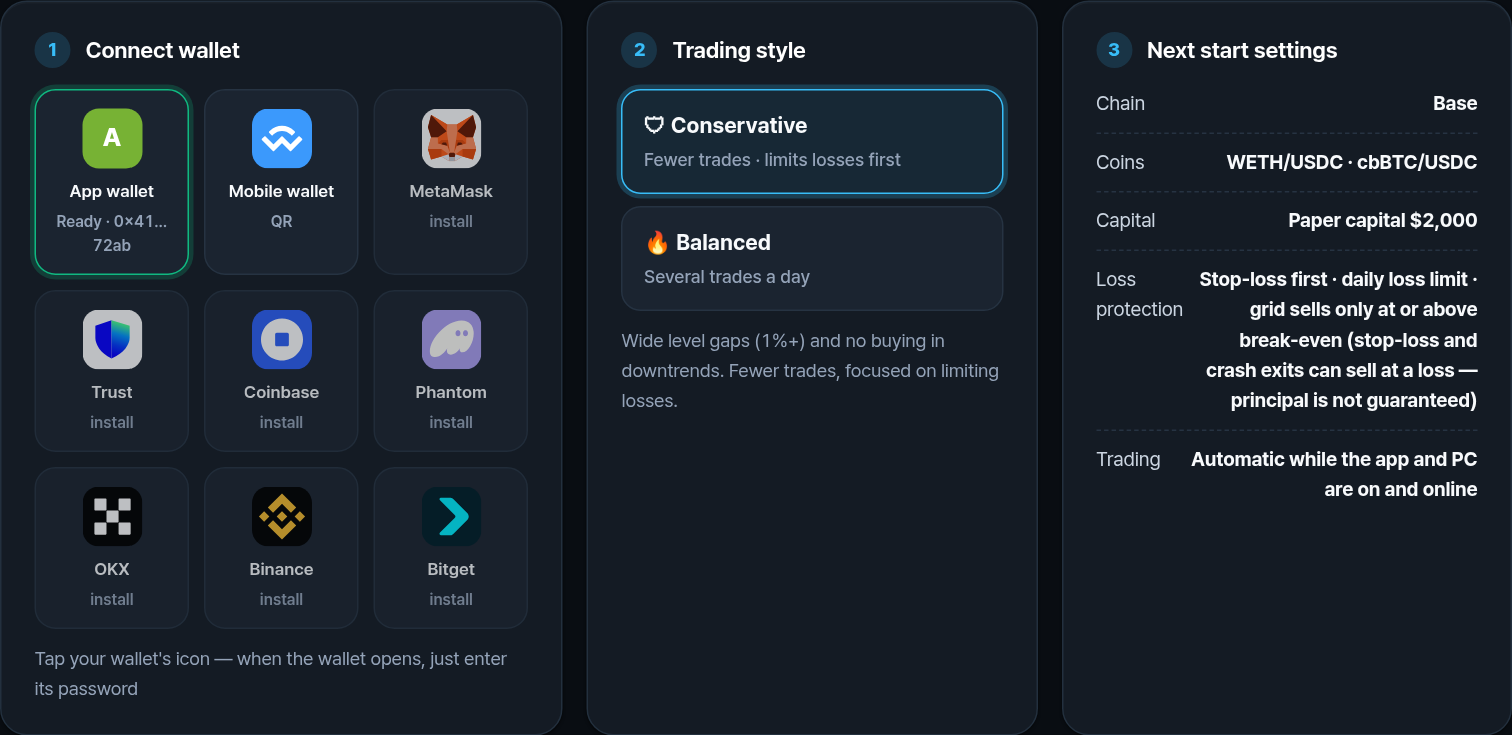
- 慎重: 価格の間隔を広めにし、下落トレンド中は買わず、取引回数は少なめ。
- バランス: ガス代の安いネットワークで、1日の取引回数を多めに。
- 注文サイズは資金に合わせて調整されます。 $10 の場合、アプリは約 $3 の注文を出し、同時に保有するコインは最大約 $6 までです。残りは現金のままです。
- 1日の損失上限: 上限に達すると、その日は買いを止めます。損切りと急落時の手仕舞いは、残りを守るために損失を出して売ることがあります。
コインの価格が下がれば損失が出ます。失っても困らないお金だけを使ってください。過去やペーパーの結果は将来の結果を予測しません。
動画: 設定の選び方 · 英語
ペーパーモードのデモ(イメージ)です。実際のリターンではありません。自動化にはパソコンの起動・非スリープ・オンラインが必要です。
動画: 取引の概要 · 英語
ペーパーモードのデモ(イメージ)です。実際のリターンではありません。自動化にはパソコンの起動・非スリープ・オンラインが必要です。
出金
- ■ 停止を押します。取引の動作中は出金がブロックされ、注文が途中で切れることはありません。
- 出金 (アプリ内ウォレットのグループ内)を押します。
- 初回は、 資金を送ってきたウォレット が出金先アドレスとして入力されます。確認してください。
- そのアドレスの 末尾6文字 を入力し、正しいことを確認します。
- 確定します。アプリ内ウォレットにあるもの — コインと現金 — がすべてそのアドレスに送られます。少量のガス代が残る場合があります。
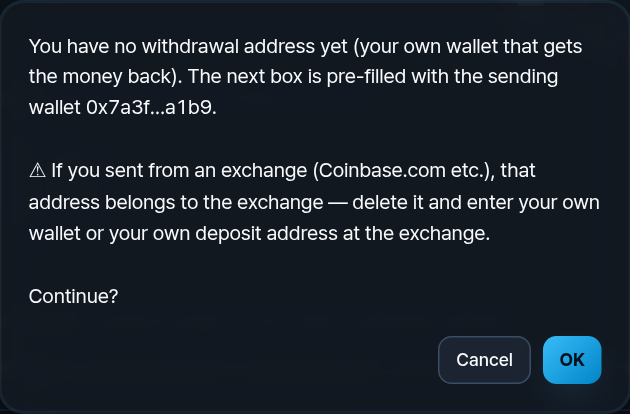
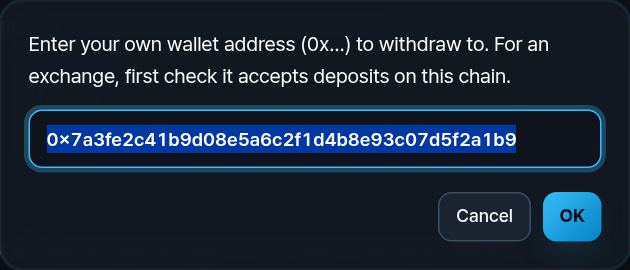
- 出金先アドレスの変更 は 24時間後に有効になります。誰かが PC に侵入した場合でも、この待機時間で気づく余裕ができます。
- 取引所から送金しましたか? 送金元のアドレスは取引所のもので、あなたのものではありません。ご自身のウォレット、または同じネットワーク上の取引所の入金アドレスに変更してください。
- サブスクリプションが終了していても、出金はいつでもできます。
すべてのコストを1か所に
| コスト | 金額 | 受け取る先 |
|---|---|---|
| プール手数料 | 1回の取引あたり 0.05%〜0.3% | 取引所のプール(流動性提供者)。取引価格に含まれます。 |
| Base のガス代 | 1回の取引あたり ≈ $0.01 | Base ネットワーク |
| BNB Chain のガス代 | 低い、数セント | BNB Chain |
| Ethereum のガス代 | 1回の取引あたり ≈ $0.50〜$5 | Ethereum |
| 入金 / 出金 | それぞれガス代1回分 | ネットワーク。取引所が独自の出金手数料を加える場合があります。 |
| アプリのサブスクリプション | Free $0 · Pro 月額 $19.99 または年額 $149 | NYC Capital Asia Inc. Free はカード不要で期間制限もありません。Pro は解約するまで更新され、支払い済み期間の終了後は Free に戻ります。返金の例外と強行的な消費者の権利が適用されます(規約を参照)。 |
ネットワークのガス代、DEX プール手数料、執行コストは、ネットワークの状況や取引によって変わります。取引の前に最新の見積もりを確認してください。表示している数値は例であり、保証されません。
ホームの数字 合計純損益 は、すでに手数料とガス代を差し引いた数字なので、これが大事な数字です。
Pro — 動作のしくみと設定方法
Pro サブスクリプションは2026年11月28日に開始します。Pro は同じアプリでできることが増えるもので、ウォレット・コイン・設定はそのまま残ります。Pro でも利益は保証されません。コインが増えるほど手数料も増えます。
Pro で増えること
- 対応するすべてのネットワーク:Base、Ethereum、BNB Chain(Solana は実験室で試験機能)。
- 最大10コインを同時運用、ライブ取引額にプランの上限なし。
- スコア・理由・毎日の通知付きのコイン Top 10 すべて。
- 詳細モード、実験室の戦略、取引履歴の CSV 書き出し。
1. 申し込んで有効化する
- 取引に使うPCで gridoradex.com → 料金(Pricing) → 月額($19.99) または 年額($149) → 申し込む(Subscribe)。
- 確認欄2つにチェックし、Stripe の安全な決済画面で支払います。支払い中にリカバリーフレーズをどこにも入力しないでください。
- 完了ページで Open GRIDORA and activate をクリックします。ブラウザが GRIDORA AUTOTRADER を開くか尋ねたら許可します。
- アプリが開かない場合:ページの有効化コードをコピー → アプリの 設定(右上の歯車)→ ライセンス → 有効化コードを入力 → 貼り付け。
- 設定 → ライセンス に 有効 とプラン・終了日が表示されれば完了です。
2. Pro を新しいPCへ移す
- 1つのサブスクリプションは同時に1台のPCで動作します。
- 旧PC:設定 → ライセンス → 移行コードをコピー。新PC:設定 → ライセンス → 有効化コードを入力 → 貼り付け。
- 旧PCが動かない場合は、新PCで このPCで再登録(移行) を使います。30日に最大3回まで移行できます。
- 移す前にアプリ専用ウォレットの鍵をバックアップ(ステップ04)して新PCで復元するか、先に引き出してください。
3. どこに何があるか
| 場所 | できること |
|---|---|
| 上部 — ネットワークメニュー | Base、Ethereum、BNB Chain を選択。残高はネットワークごとに別です。 |
| 上部 — 歯車アイコン | 設定:言語、ライセンス、アップデート、アカウントと規約。 |
| 左メニュー | ホーム、取引設定、履歴。詳細モード と 実験室 のスイッチ。 |
| ホーム | 結果、AIの状態、ウォレット、入金と引き出し、取引スタイル、今日のコイン Top 10。 |
| 取引設定 | コインごとの金額、1段あたりの注文額、損切り、保護オプション。 |
| 履歴 | すべての約定とガス代・損益。CSV 書き出し。 |
4. Pro 取引の設定 — 順番に
- 上部でネットワークを選びます。Base はガス代が安く、Ethereum は1回の取引で $0.50〜$5 以上かかることがあります。
- そのネットワークでアプリ専用ウォレットに入金します(ステップ05)。
- ホームの 今日のコイン Top 10 で各コインの理由とリスク表示を読み、このコインで取引 を押します(練習なら このコインで模擬開始)。最大10コインまで繰り返せます。
- 取引スタイル を選び、金額を確認して ▶ 開始。確認画面(金額、コイン、1日の損失上限、費用)を読んでから確定します。
- 細かく調整するには左メニューで 詳細モード をオンにします。取引設定 でコインごとに1段あたりの注文額($)、損切り %、価格レンジ、1日の損失上限を変更できます。
- 変更したら必ず 設定チェック を押します。矛盾(例:1回の上限より大きい注文)を一覧にし、推奨値に直すこともできます。
5. 任意のスイッチ
- 🔄 コイン自動切替(Top 10):取引の少ないコインを、より活発な Top 10 のコインに切り替えます。そのコインを保有していないときだけ。
- 利益の再投資(複利):1日1回、売りで得た分だけ取引上限が増えます。
- 利益の金庫:利確益の半分を新規買いに使わず残します。ホームからいつでも解除できます。
- 約定通知:注文が約定すると Windows の通知が出ます。
- 実験室:Solana のライブ取引や追加戦略など、検証が少ない機能。まず模擬モードで試してください。
6. 記録と税金
- 履歴 → CSV 書き出し で全取引を保存し、税理士に渡せます。
- 詳細モードをオンにして リスク・設定 → 設定の保存・読み込み → 判断記録を書き出す で、アプリがなぜ買った・売った・待ったかを保存します。PCの中だけに残ります。
7. 更新・解約・終了
- 更新日の前に gridoradex.com/account で管理または解約します。アプリを削除しても Pro は解約されません。
- 支払済み期間が終わるとアプリは無料版に戻ります。コインはウォレットに残り、保護機能は動き続け、引き出しはいつでもできます。新しい取引は無料版の上限(Base、1コイン、$100)内になります。
コインとネットワークが増えるほど、取引・手数料・損失の可能性も増えます。模擬モードと少額から始め、失っても困らないお金だけを使ってください。
誰があなたのお金にアクセスできる?
会社は私のウォレットやお金にアクセスできますか?
いいえ。アプリ内ウォレットの鍵はあなたの PC で作成され、Windows によって暗号化されて保存されます。当社に送られることはありません。当社があなたの資金を移動、凍結、取り消しすることはできません。MetaMask やスマホのウォレットを接続する場合、鍵はそのウォレットに残り、アプリは承認を依頼するだけです。
お金は実際にはどこにあるの?
ブロックチェーン上の、あなた自身のウォレットアドレスにあります。アプリは、あなたの PC で取引に署名し、当社のサーバーを経由せず直接ネットワークに送るための道具にすぎません。
会社は何を受け取りますか?
Pro サブスクリプションは 2026年11月28日に開始します。開始後は、請求とライセンスのためにメールアドレス、支払いの参照情報、ライセンスの状態が必要になる場合があります。ウォレットの鍵が当社に送られることはありません。Web サイトのアクセス解析と第三者のネットワークサービスについては、当社の プライバシーポリシー.
PC をなくしたら、資金を復元してもらえますか?
当社は秘密鍵の復元や、暗号化バックアップのパスワードのリセットはできません。復旧には、有効なバックアップとそのパスワード、または安全に保管した別の復旧手段が必要です。入金の前にバックアップを作成し、PC とは別の場所に保管してください。
本物のアプリかどうかはどう確認する?
ダウンロードは gridoradex.com の公式ダウンロードページからのみ行ってください。Windows には発行元 NYC CAPITAL ASIA INC. と表示されるはずです。発行元が異なる、または不明なファイルはインストールしないでください。リカバリーフレーズや秘密鍵を求めることはありません。
困ったときは
送金したのに表示されない
送金したネットワークを確認してください。 ウォレットのコインを開き、別のネットワークに資金があるという黄色の案内が出ていれば、 … に切り替えを押します。EVM ネットワーク(Ethereum、Base、BNB)ではアプリ内ウォレットのアドレスはどのネットワークでも同じなので、資金はそこにあります。
PC の電源が切れた、またはネットが切れた
取引は一時停止します。コインと現金はアプリ内ウォレットに残ります。アプリを再び開いて「開始」または「出金」を押してください。
PC が壊れた
別の PC にアプリをインストールし、ステップ 04 のバックアップファイルをパスワードで復元します。その後、出金します。
完全にやめたい
「停止」を押してから「出金」を押します。お金がウォレットに届いたことを確認してから、サブスクリプションを解約してください。
「サポート」を名乗る人にリカバリーフレーズを求められた
それは詐欺です。メール、チャット、電話、その他どこでも、当社が求めることはありません。不安な場合は [email protected] にご連絡ください。
5つの安全のルール
- リカバリーフレーズや秘密鍵はどこにも入力しない。
- 入金の前にアプリ内ウォレットの鍵をバックアップし、ファイルはこの PC の外に保管する。
- アプリに表示されているのと同じネットワークで送金する(ほとんどの方は Base)。
- $10〜$50 から始め、まずペーパートレードを。
- 失っても困らない金額だけを投資する。