Antes de começar
Você precisa de três coisas:
- Um PC com Windows que fique ligado enquanto você quiser que a negociação rode. Com o PC ou o app desligado, nada é negociado e seu dinheiro fica onde está.
- Uma carteira ou conta de exchange com cripto, como MetaMask, Trust Wallet, Coinbase ou Binance.
- Pelo menos US$ 10 em uma stablecoin (por exemplo USDC) e mais cerca de US$ 5 de ETH para gas, ambos na rede Base . Comece com US$ 10 a 50 até se sentir confortável.
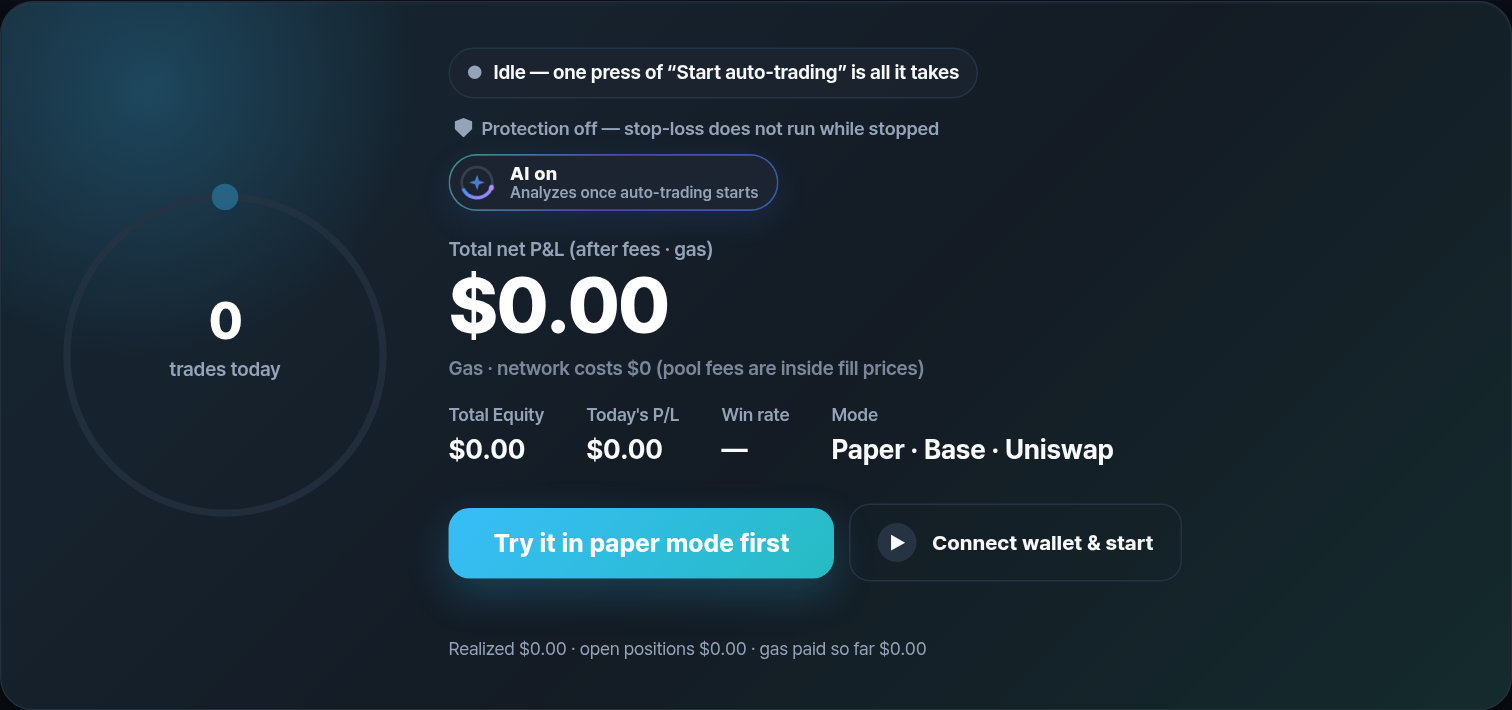
Usuários novos veem o botão “É novo aqui? Como seu dinheiro se move” no Início. Ele abre dentro do app uma versão deste guia em 7 passos, com um botão em cada passo que leva direto à ação.
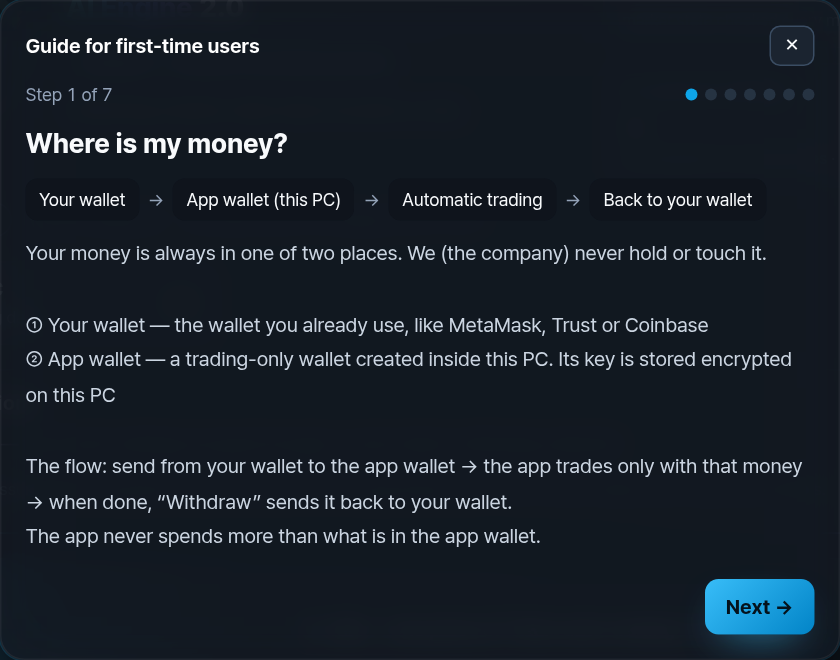
Pratique com negociação simulada (grátis)
Toque em Experimente primeiro no modo simulado. A negociação simulada segue os preços reais do mercado, mas usa US$ 2.000 de dinheiro fictício. Não precisa de carteira nem depósito.
- Deixe rodar alguns dias e veja como o lucro diário sobe e desce.
- Espere alguns dias de perda. Isso é normal, e é melhor ver isso com dinheiro fictício.
- Resultados simulados não são promessa. A negociação real acrescenta taxas de pool, gas e pequenas diferenças de preço.
Assista: modos simulado e real · inglês
Demonstração ilustrativa do modo simulado. Não são retornos reais. A automação exige que o PC fique ligado, ativo e online.
Conecte sua carteira
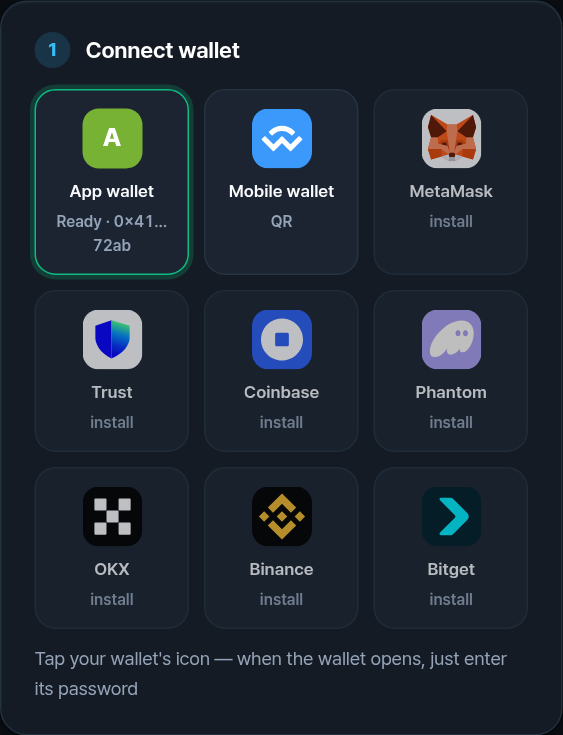
Em 1 Conectar carteira, toque no ícone da carteira que você usa. Para carteira no celular, leia o QR com o app da carteira e aprove.
- Conectar só permite que o app veja seu endereço e peça para enviar. Cada envio é aprovado por você, na sua carteira.
- Para trocar de carteira, toque em Desconectar e escolha de novo. O app não volta a se conectar sozinho à anterior.
- Não tem carteira? Toque em Carteira do app e envie dinheiro para o endereço dela de qualquer exchange (passo 05).
- Usuários da Coinbase: o app Base não se conecta mais a apps de desktop por QR. Envie da Coinbase para o endereço de depósito da carteira do app.
As 12 ou 24 palavras e sua chave privada nunca entram neste app ou neste site. Nunca vamos pedi-las. Quem pedir é golpista.
Assista: configuração da carteira · inglês
Demonstração ilustrativa do modo simulado. Não são retornos reais. A automação exige que o PC fique ligado, ativo e online.
Veja todas as suas moedas
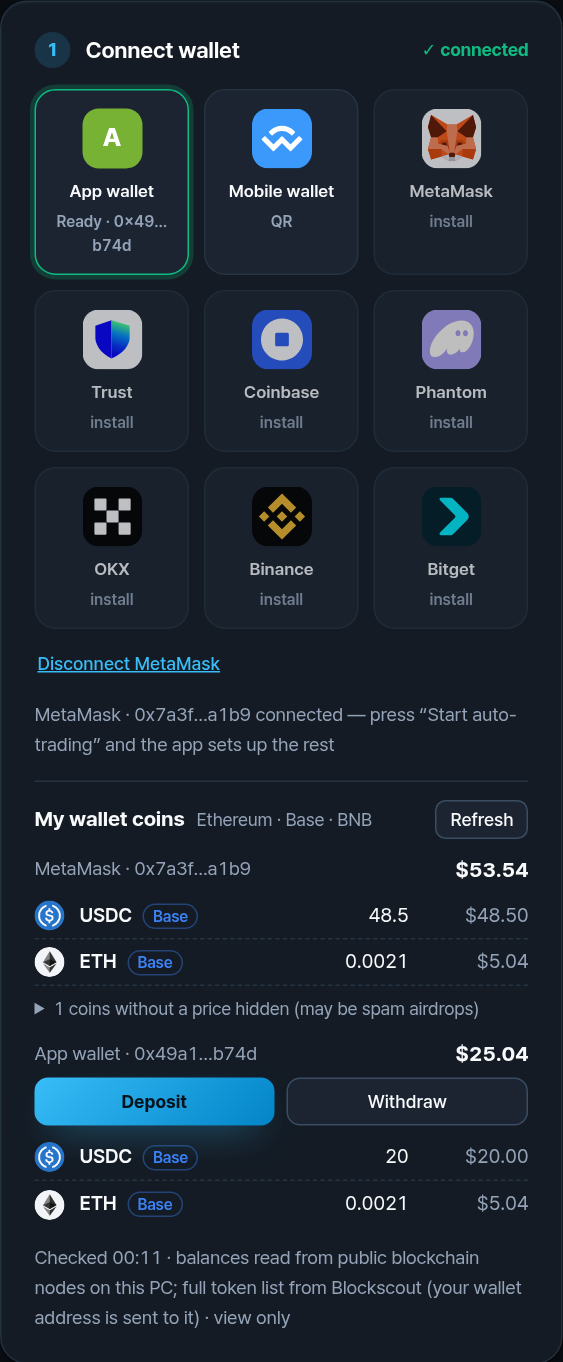
Depois de conectar, Moedas da minha carteira lista todas as moedas da sua carteira e da carteira do app, com ícones, na Ethereum, Base e BNB Chain.
- A etiqueta colorida mostra a rede de cada moeda. O mesmo nome de moeda em duas redes são dois saldos separados.
- Moedas sem preço de mercado ficam recolhidas. Muitas vezes são airdrops de spam; não interaja com elas.
- Se você tiver dinheiro em outra rede além da que o app está usando, aparece um aviso amarelo com o botão Mudar para … .
- O grupo da carteira do app tem os dois botões de dinheiro: Depositar e Sacar.
Privacidade: para listar os tokens, o app envia o endereço da sua carteira ao Blockscout, um explorador de blocos público. Os saldos em si são lidos de nós públicos da blockchain.
Faça backup da chave da carteira do app
A chave da carteira do app existe somente no seu PC. Se o PC quebrar ou o app for removido sem backup, ninguém consegue recuperar o dinheiro da carteira do app, nem nós. Por isso o app pede um backup antes de mostrar o endereço de depósito.
- Escolha uma senha para o backup (8 caracteres ou mais).
- Salve o arquivo de backup.
- Digite a senha mais uma vez. O app abre o arquivo para provar que consegue restaurar exatamente esta carteira.
- Copie o arquivo para outro lugar além deste PC: um pendrive, outro computador ou sua própria nuvem.
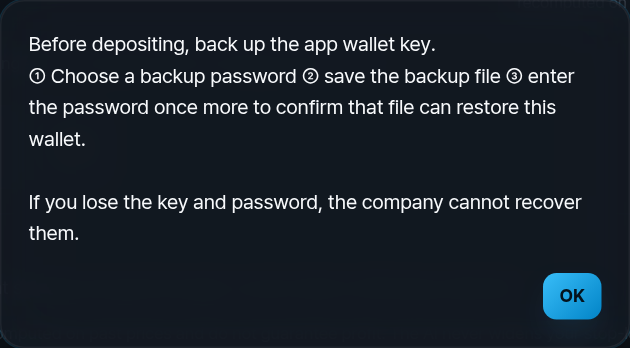
O arquivo de backup é criptografado com sua senha. Sem ela, o arquivo não abre. Anote a senha e guarde-a separada do arquivo.
Adicione dinheiro — a rede é o mais importante
Há duas formas de colocar dinheiro na carteira do app:
A. Da sua carteira conectada
Toque em Depositar. Escolha a moeda (ETH para gas ou USDC para negociar), digite o valor e toque em Enviar. Sua carteira mostra o pedido; aprove lá. O app lembra de qual carteira o dinheiro veio para devolvê-lo para lá depois.
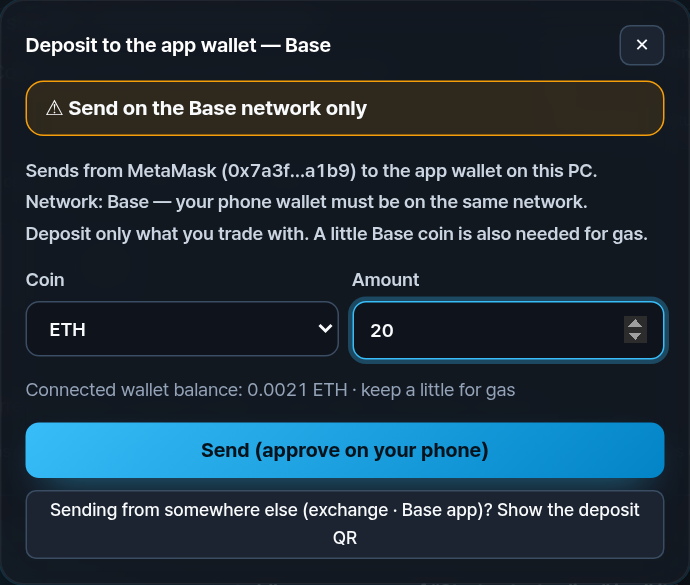
B. De uma exchange ou qualquer carteira (QR)
Toque em Carteira do app (ou “Enviando de outro lugar?”). Leia ou copie o endereço e envie para ele da Coinbase, Binance ou qualquer carteira.
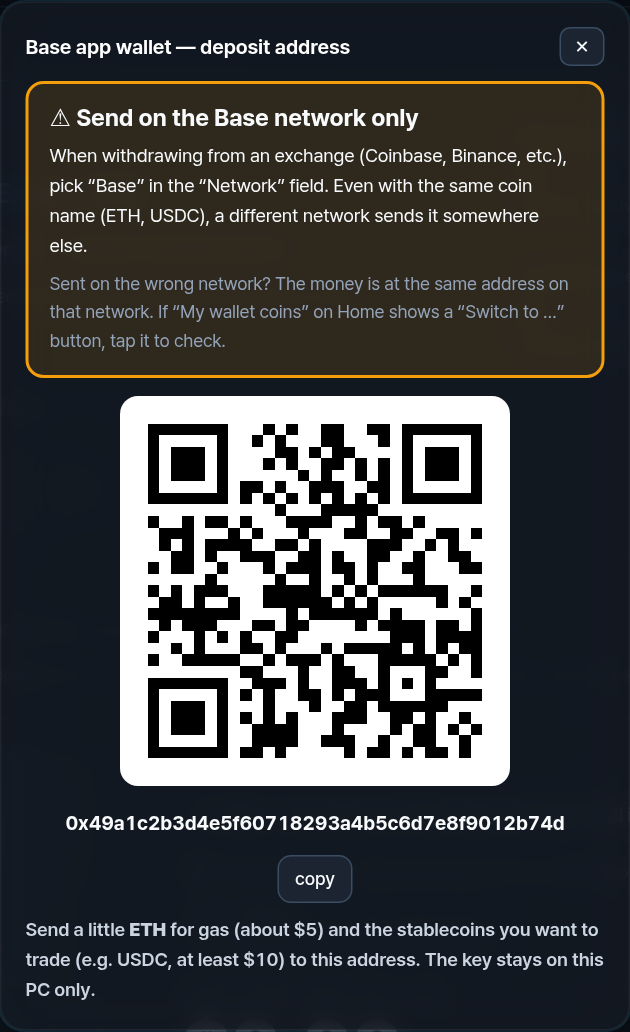
Quanto enviar
| O quê | Valor | Por quê |
|---|---|---|
| Dinheiro para negociar (USDC) | Mínimo de US$ 10 | O app negocia só com isto. Comece pequeno: US$ 10–50. |
| Gas (ETH na Base) | ≈ 0,002 ETH (~US$ 5) | Paga a rede em cada negociação. Na Base isso costuma durar bastante, mas o custo de gas varia. |
Passo a passo: seu primeiro depósito (para iniciantes)
Siga um dos caminhos abaixo do começo ao fim. Envie primeiro um pequeno valor de teste (por exemplo US$ 5), confira se chegou e depois envie o restante.
Caminho 1 — Comprar na Coinbase (ou outra corretora) e enviar para a carteira do app
- No GRIDORA, confira a rede exibida no topo do app. Novos usuários: Base.
- Na Início, em 1 Conectar carteira, toque em Carteira do app. Conclua o backup da chave (passo 04). O endereço de depósito e o QR code aparecem.
- Toque em Copiar ao lado do endereço (ele começa com 0x). Nunca digite o endereço à mão.
- No app da Coinbase, compre o dinheiro de negociação em USDC (por exemplo US$ 20) e um pouco de ETH para o gas (cerca de US$ 5).
- Na Coinbase, toque em Enviar (Send) → escolha USDC → cole o endereço → defina Rede (Network) como Base → digite o valor.
- Antes de enviar, compare os 4 primeiros e os 4 últimos caracteres do endereço com o endereço no GRIDORA.
- Repita os passos 5–6 com ETH, de novo com Rede: Base.
- Aguarde 1–5 minutos. No GRIDORA, abra Moedas na carteira na Início e toque em Atualizar. USDC e ETH aparecem em Carteira do app.
Caminho 2 — Pelo MetaMask neste PC (carteira conectada)
- No MetaMask, mude a rede para Base e confira se você tem USDC e um pouco de ETH na Base.
- Conecte o MetaMask no GRIDORA (passo 02).
- Toque em Depositar → escolha USDC → digite o valor → toque em Enviar → aprove o pedido no MetaMask.
- Faça o mesmo com um pouco de ETH para o gas. Deixe também algum ETH no MetaMask para as taxas do próprio MetaMask.
- Confira Moedas na carteira: os valores aparecem em Carteira do app.
Chegou? Verificação rápida
| O que você vê | O que fazer |
|---|---|
| Nada depois de 10 minutos | Toque em Atualizar. No histórico da corretora, confira se a transferência está “Concluída” e se a rede foi Base. |
| Enviou por engano na Ethereum ou BNB | A carteira do app tem o mesmo endereço lá. Abra Moedas na carteira e toque em Mudar para … para ver. Para trazer de volta, é preciso a moeda de gas daquela rede. |
| A corretora pede memo ou tag | Endereços da Base não usam memo nem tag. Se a corretora insistir, pare e fale com a corretora. |
| A corretora mostra um mínimo ou uma taxa | As corretoras definem seus próprios mínimos e taxas de saque. Envie pelo menos o mínimo. |
| O USDC chegou mas não dá para começar | Falta gas. Envie um pouco de ETH na mesma rede. |
Na tela de saque da exchange há um campo Rede . Escolha Base quando o app estiver na Base. O nome da moeda (ETH, USDC) pode ser igual em várias redes; é a rede que define onde ela chega. Antes de enviar, confirme que endereço de destino, ativo e rede coincidem e que o destinatário aceita a rede escolhida. Se a carteira do app está na Base, escolha Base ao enviar. Usar a rede errada pode deixar os fundos inacessíveis ou causar perda permanente. A recuperação depende da rede, do endereço, da carteira e do destinatário e não é garantida. Se os fundos chegarem a outra rede suportada pelo app, ele pode mostrar o botão Mudar para … .
Por que Base? O gas na Base costuma ficar em torno de $0.01 por negociação; na Ethereum pode ser $0.50–$5 ou mais, o que pode ser maior do que uma conta pequena ganha. São apenas exemplos: gas da rede, taxas de pools DEX e custos de execução variam com as condições da rede e a transação, e não são garantidos. Confira a estimativa atual no app antes de negociar. O app avisa se você começar na Ethereum com menos de US$ 100.
Escolha um estilo e comece
Escolha um Estilo de negociação e toque em ▶ Iniciar. Antes de qualquer coisa, uma confirmação mostra o valor, a rede, as moedas, o limite de perda diária e os custos.
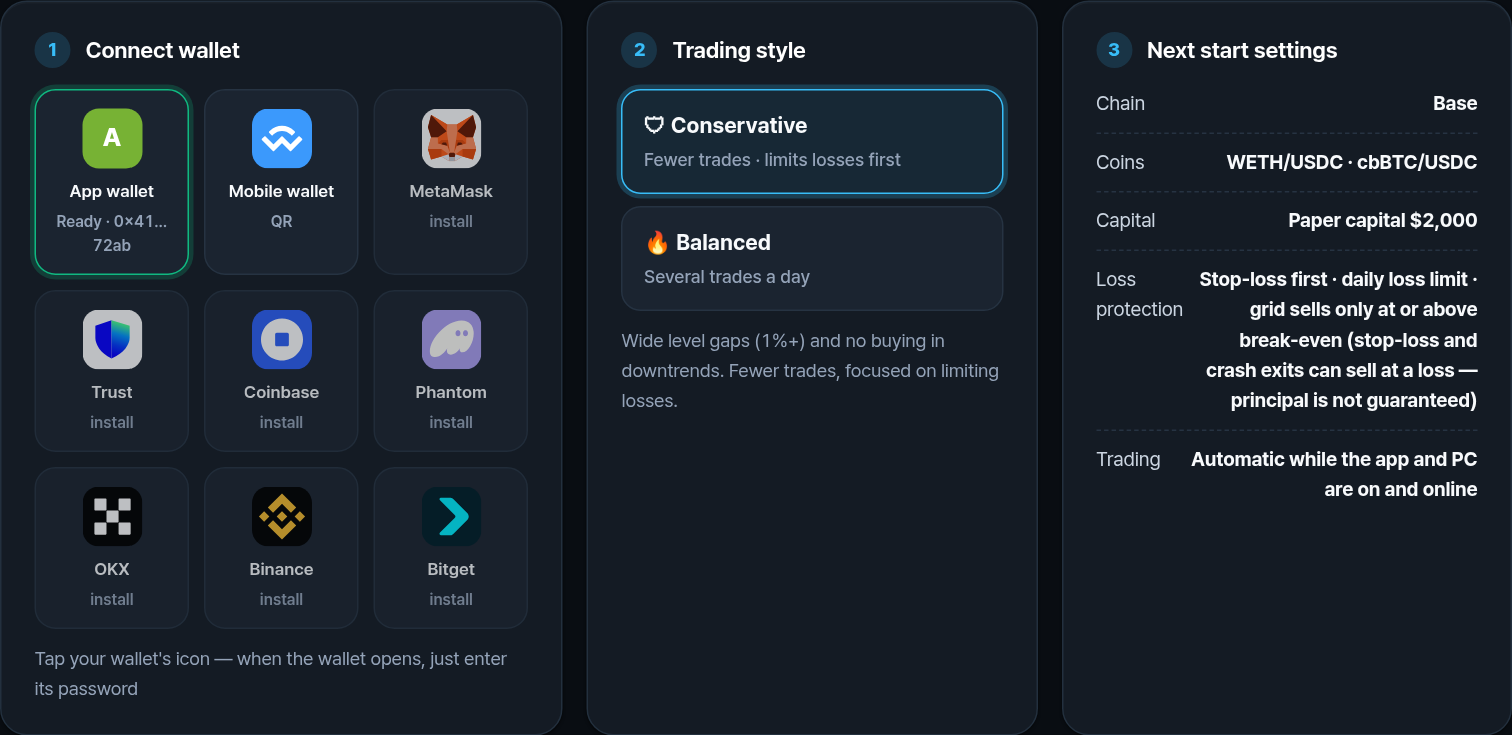
- Conservador: passos de preço maiores, sem compras enquanto a tendência estiver em queda, menos negociações.
- Equilibrado: mais negociações por dia, em redes de gas barato.
- O tamanho das ordens acompanha o seu dinheiro. Com US$ 10, o app faz ordens de cerca de US$ 3 e mantém no máximo uns US$ 6 em moedas ao mesmo tempo. O resto fica em dinheiro.
- Limite de perda diária: ao ser atingido, o app para de comprar naquele dia. Stop-loss e saída em queda brusca ainda podem vender com prejuízo para proteger o que resta.
Se o preço das moedas cair, você perde dinheiro. Use apenas dinheiro que pode perder. Resultados passados ou simulados não preveem resultados futuros.
Assista: escolha as configurações · inglês
Demonstração ilustrativa do modo simulado. Não são retornos reais. A automação exige que o PC fique ligado, ativo e online.
Assista: visão geral da negociação · inglês
Demonstração ilustrativa do modo simulado. Não são retornos reais. A automação exige que o PC fique ligado, ativo e online.
Retire o dinheiro
- Toque em ■ Parar. Saques ficam bloqueados enquanto a negociação roda, para nenhuma ordem ser cortada no meio.
- Toque em Sacar no grupo da carteira do app.
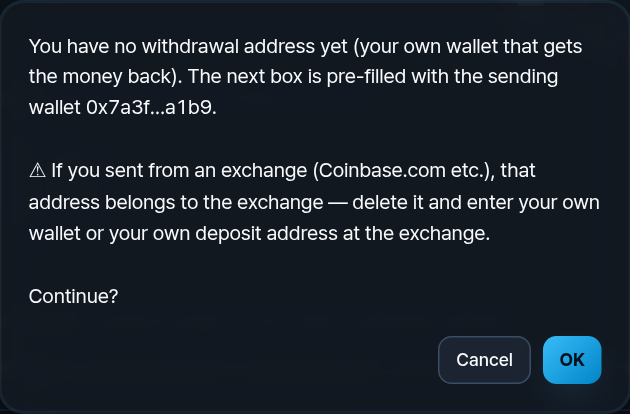
- Na primeira vez, o app preenche a carteira que enviou o dinheiro como seu endereço de saque. Confira.
- Digite os últimos 6 caracteres desse endereço para confirmar que está certo.
- Confirme. Tudo o que está na carteira do app — moedas e dinheiro — é enviado para esse endereço. Um pouco de gas pode ficar para trás.
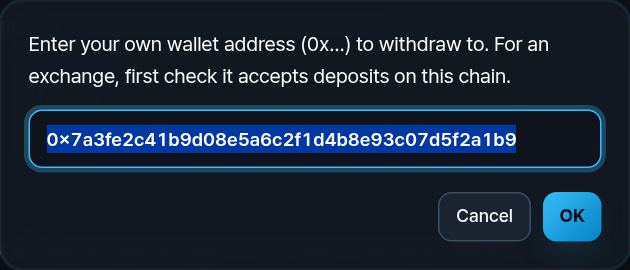
- Mudar o endereço de saque só vale depois de 24 horas. Se outra pessoa entrar no seu PC, essa espera dá tempo de você perceber.
- Enviou de uma exchange? O endereço de envio é da exchange, não seu. Troque pela sua própria carteira ou pelo endereço de depósito da exchange na mesma rede.
- Os saques sempre funcionam, mesmo com a assinatura encerrada.
Todos os custos em um só lugar
| Custo | Quanto | Quem recebe |
|---|---|---|
| Taxa do pool | 0,05%–0,3% por negociação | O pool da exchange (provedores de liquidez). Incluída no preço da negociação. |
| Gas na Base | ≈ US$ 0,01 por negociação | A rede Base |
| Gas na BNB Chain | baixo, alguns centavos | BNB Chain |
| Gas na Ethereum | ≈ US$ 0,50–5 por negociação | Ethereum |
| Depósito / saque | uma taxa de gas cada | A rede. Exchanges podem cobrar a própria taxa de saque. |
| Assinatura do app | Free US$ 0 · Pro US$ 19,99/mês ou US$ 149/ano | NYC Capital Asia Inc. O Free não exige cartão e não tem limite de tempo. O Pro renova até ser cancelado; volta ao Free após o período pago. Aplicam-se as exceções de reembolso e os direitos obrigatórios do consumidor (veja os Termos). |
Gas da rede, taxas de pools DEX e custos de execução variam com as condições da rede e a transação. Revise as estimativas atuais antes de negociar. Os números mostrados são exemplos e não são garantidos.
O número do Início P&L líquido total já desconta taxas e gas, então é o número que importa.
Pro: como funciona e como configurar
As assinaturas Pro abrem em 28 de novembro de 2026. O Pro é o mesmo app com mais permissões: sua carteira, moedas e configurações continuam onde estão. O Pro não garante lucro; mais moedas também significam mais taxas.
O que o Pro adiciona
- Todas as redes suportadas: Base, Ethereum e BNB Chain (Solana é experimental no Laboratório).
- Até 10 moedas ao mesmo tempo, sem limite do plano no valor ao vivo.
- O ranking Top 10 completo, com pontuações, motivos e alertas diários.
- Modo avançado, estratégias do Laboratório e exportação CSV do histórico.
1. Assinar e ativar
- No PC em que você negocia, abra gridoradex.com → Preços (Pricing) → escolha Mensal (US$ 19,99) ou Anual (US$ 149) → Assinar (Subscribe).
- Marque as duas caixas de confirmação e pague na página segura da Stripe. Nunca digite sua frase de recuperação durante o pagamento.
- Na página de agradecimento, clique em Open GRIDORA and activate. Se o navegador perguntar se pode abrir o GRIDORA AUTOTRADER, permita.
- Se o app não abrir: copie o código de ativação da página → no app, abra Configurações (engrenagem no canto superior direito) → Licença → Inserir código de ativação → cole.
- Confira Configurações → Licença: deve aparecer Ativa com o seu plano e a data de término.
2. Transferir o Pro para um PC novo
- Uma assinatura funciona em um PC por vez.
- PC antigo: Configurações → Licença → Copiar código de transferência. PC novo: Configurações → Licença → Inserir código de ativação → cole.
- Se o PC antigo não funciona mais, use Registrar este PC novamente (transferir) no PC novo. Até 3 transferências em 30 dias.
- Antes de transferir, faça backup da chave da carteira do app (passo 04) e restaure-a no PC novo, ou saque antes.
3. Onde fica cada coisa
| Local | O que faz |
|---|---|
| Barra superior — menu de rede | Escolha Base, Ethereum ou BNB Chain. Cada rede tem seus próprios saldos. |
| Barra superior — engrenagem | Configurações: Idioma, Licença, Atualizações, Conta e jurídico. |
| Menu à esquerda | Início, Configurações de negociação, Histórico; chaves de Modo avançado e Laboratório. |
| Início | Resultados, status da IA, carteiras, Depositar e Sacar, estilo de negociação, Top 10 moedas de hoje. |
| Configurações de negociação | Valor por moeda, ordem por nível, stop-loss e opções de proteção. |
| Histórico | Cada execução com gas e lucro ou prejuízo; Exportar CSV. |
4. Configurar a negociação Pro, passo a passo
- Escolha a rede na barra superior. A Base mantém o gas baixo; na Ethereum cada operação pode custar US$ 0,50–5 ou mais.
- Deposite na carteira do app nessa rede (passo 05).
- Na Início, abra Top 10 moedas de hoje, leia os motivos e o rótulo de risco de cada moeda e toque em Negociar esta moeda (ou Simular com esta moeda para praticar). Repita para até 10 moedas.
- Escolha um estilo de negociação, confira o valor e toque em ▶ Iniciar. Leia a confirmação (valor, moedas, limite de perda diária, custos) antes de confirmar.
- Para ajustes finos, ative o Modo avançado no menu à esquerda. Em Configurações de negociação você pode mudar, por moeda, a ordem por nível ($), o stop-loss %, a faixa de preço e o limite de perda diária.
- Depois de qualquer mudança, toque em Verificar ajustes. Ele lista conflitos (por exemplo uma ordem maior que o máximo por operação) e pode aplicar os valores recomendados.
5. Chaves opcionais
- 🔄 Troca automática de moeda (Top 10): troca uma moeda parada por uma moeda mais ativa do Top 10, só quando você não tem nada dela.
- Reinvestir lucros (juros compostos): uma vez por dia o limite de negociação cresce com o que suas vendas renderam.
- Cofre de lucros: deixa metade dos ganhos de take-profit fora das novas compras. Pode ser liberado a qualquer momento na Início.
- Alertas de execução: uma notificação do Windows quando uma ordem é executada.
- Laboratório: recursos menos testados, como negociação ao vivo na Solana e estratégias extras. Teste primeiro no modo simulado.
6. Registros e impostos
- Histórico → Exportar CSV salva todas as suas operações para o seu contador.
- Com o Modo avançado ativo: Risco e configurações → Salvar / carregar configurações → Exportar registro de decisões salva por que o app comprou, vendeu ou esperou. Fica no seu PC.
7. Renovar, cancelar ou encerrar
- Gerencie ou cancele em gridoradex.com/account antes da data de renovação. Apagar o app não cancela o Pro.
- Quando o período pago termina, o app volta ao Free. Suas moedas continuam na sua carteira, a proteção continua funcionando e os saques sempre funcionam. Novas operações precisam caber nos limites do Free (Base, 1 moeda, US$ 100).
Mais moedas e mais redes significam mais operações, mais taxas e mais formas de perder dinheiro. Comece no modo simulado com pouco e use apenas dinheiro que você pode perder.
Quem pode acessar seu dinheiro?
A empresa pode acessar minha carteira ou meu dinheiro?
Não. A chave da carteira do app é criada no seu PC e guardada lá, criptografada pelo Windows. Ela nunca é enviada para nós. Não podemos mover, congelar ou estornar seus fundos. Se você conectar a MetaMask ou uma carteira de celular, a chave fica nessa carteira e o app só pede aprovação.
Onde meu dinheiro fica de fato?
Na blockchain, no endereço da sua própria carteira. O app é só a ferramenta que assina as negociações no seu PC e as envia direto para a rede — sem passar pelos nossos servidores.
O que a empresa recebe?
As assinaturas Pro abrem em 28 de novembro de 2026. A partir daí, cobrança e licenças podem exigir seu e-mail, referências de pagamento e status da licença. Chaves de carteira nunca são enviadas para nós. A análise do site e os serviços de rede de terceiros estão descritos na nossa Política de Privacidade.
Se eu perder meu PC, vocês recuperam meus fundos?
Não conseguimos recuperar sua chave privada nem redefinir a senha do seu backup criptografado. A recuperação exige um backup válido e sua senha, ou outro método de recuperação guardado com segurança. Faça backup antes de depositar e guarde-o separado do PC.
Como sei que o app é original?
Baixe somente da página oficial de download em gridoradex.com. O Windows deve mostrar o editor NYC CAPITAL ASIA INC.; não instale um arquivo com editor diferente ou desconhecido. Nunca pedimos sua frase de recuperação ou chave privada.
Se algo der errado
Enviei dinheiro e ele não aparece
Confira a rede usada no envio. Abra Moedas da minha carteira: se um aviso amarelo disser que há dinheiro em outra rede, toque em Mudar para …. Nas redes EVM (Ethereum, Base, BNB) a carteira do app tem o mesmo endereço em todas as redes, então o dinheiro está lá.
O PC desligou ou perdeu a internet
A negociação pausa. Suas moedas e seu dinheiro ficam na carteira do app. Abra o app de novo e toque em Iniciar ou em Sacar.
Meu PC quebrou
Instale o app em outro PC e restaure o arquivo de backup do passo 04 com a senha. Depois saque.
Quero parar de vez
Toque em Parar e depois em Sacar. Confira se o dinheiro chegou à sua carteira e então cancele a assinatura.
Alguém do “suporte” pede minha frase de recuperação
É golpe. Nunca pedimos isso, nem por e-mail, chat, telefone ou qualquer outro meio. Fale com [email protected] se tiver dúvida.
Cinco regras de segurança
- Nunca digite sua frase de recuperação ou chave privada em lugar nenhum.
- Faça backup da chave da carteira do app antes de depositar e guarde o arquivo fora deste PC.
- Envie na mesma rede mostrada pelo app (Base para a maioria dos usuários).
- Comece com US$ 10–50 e faça primeiro a negociação simulada.
- Invista apenas o que você pode perder.