Prima di iniziare
Ti servono tre cose:
- Un PC Windows che resti acceso finché vuoi che il trading funzioni. Quando PC o app sono spenti, non si fanno operazioni e i soldi restano dove sono.
- Un wallet o un account su un exchange con delle cripto, come MetaMask, Trust Wallet, Coinbase o Binance.
- Almeno 10 $ in una stablecoin (ad esempio USDC) più circa 5 $ di ETH per il gas, entrambi sulla rete Base . Inizia con 10–50 $ finché non ti senti sicuro.
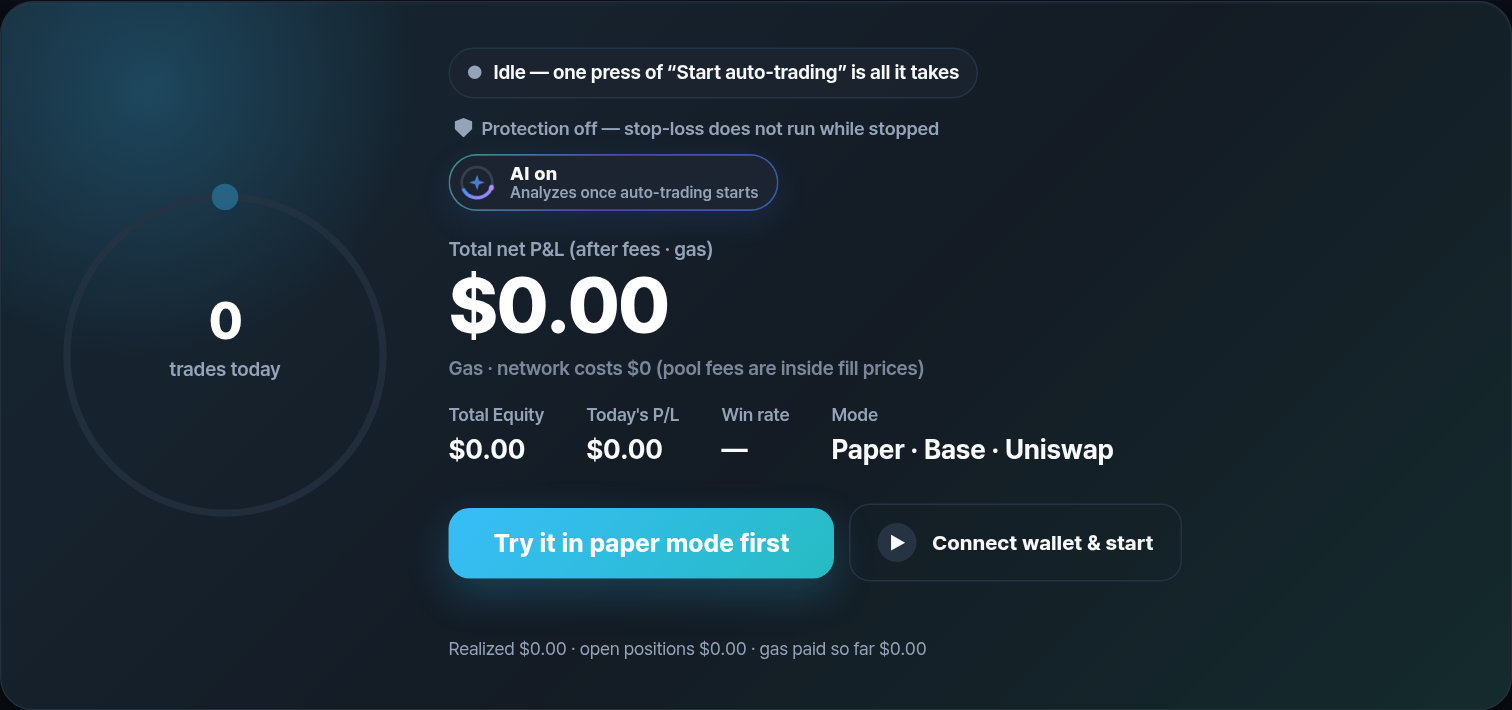
I nuovi utenti vedono nella Home il pulsante “Sei nuovo? Come si muovono i tuoi soldi” . Apre nell'app una versione in 7 passi di questa guida, con un pulsante a ogni passo che porta direttamente a quell'azione.
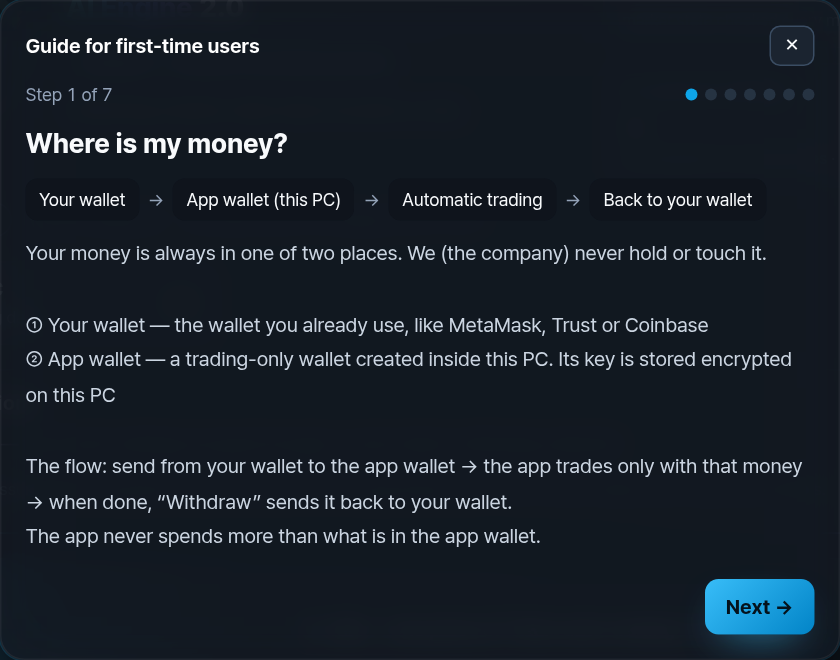
Esercitati con il trading simulato (gratis)
Premi Provalo prima in modalità simulata. Il trading simulato segue i prezzi reali di mercato ma usa 2.000 $ di denaro finto. Non servono wallet né depositi.
- Lascialo girare qualche giorno e guarda come il profitto giornaliero sale e scende.
- Aspettati alcuni giorni in perdita. È normale ed è meglio vederlo con denaro finto.
- I risultati simulati non sono una promessa. Il trading reale aggiunge commissioni dei pool, gas e piccole differenze di prezzo.
Guarda: modalità simulata e reale · Inglese
Demo illustrativa in modalità simulata. Non sono rendimenti reali. L'automazione richiede che il PC resti acceso, attivo e online.
Collega il wallet
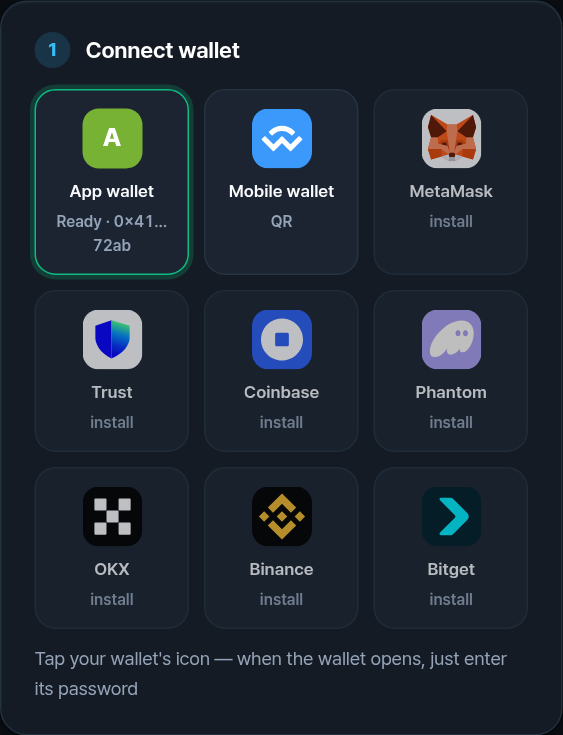
In 1 Collega wallet, tocca l'icona del wallet che usi. Per un wallet sul telefono, scansiona il codice QR con l'app di quel wallet e approva.
- Il collegamento permette all'app solo di vedere il tuo indirizzo e di chiedere di inviare. Ogni invio lo approvi tu, nel tuo wallet.
- Per cambiare wallet, premi Scollega e scegli di nuovo. L'app non si ricollega da sola a quello vecchio.
- Non hai un wallet? Tocca Wallet dell'app e invia fondi al suo indirizzo da qualsiasi exchange (passo 05).
- Utenti Coinbase: l'app Base non si collega più alle app desktop tramite QR. Invia invece da Coinbase all'indirizzo di deposito del wallet dell'app.
Le 12 o 24 parole e la chiave privata non vanno mai in questa app né su questo sito. Non te le chiederemo mai. Chi le chiede è un truffatore.
Guarda: configurazione del wallet · Inglese
Demo illustrativa in modalità simulata. Non sono rendimenti reali. L'automazione richiede che il PC resti acceso, attivo e online.
Vedi tutte le tue monete
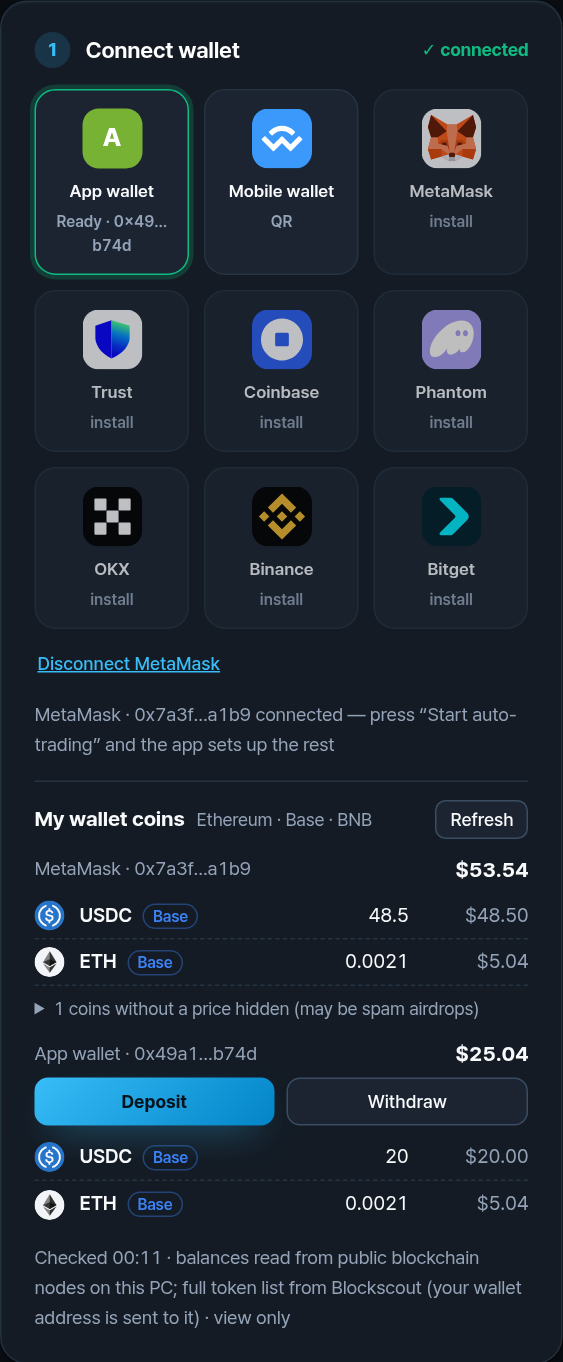
Una volta collegato, Monete del mio wallet elenca ogni moneta nel tuo wallet e nel wallet dell'app, con le icone, su Ethereum, Base e BNB Chain.
- L'etichetta colorata mostra la rete di ogni moneta. La stessa moneta su due reti corrisponde a due saldi separati.
- Le monete senza prezzo di mercato vengono nascoste. Spesso sono airdrop spam; non interagire con loro.
- Se hai fondi su una rete diversa da quella usata dall'app, compare una nota gialla con un pulsante Passa a … .
- Il gruppo del wallet dell'app ha i due pulsanti per i fondi: Deposita e di Preleva.
Privacy: per elencare i token, l'app invia l'indirizzo del tuo wallet a Blockscout, un block explorer pubblico. I saldi stessi sono letti da nodi blockchain pubblici.
Fai il backup della chiave del wallet dell'app
La chiave del wallet dell'app esiste solo sul tuo PC. Se il PC si rompe o l'app viene rimossa senza backup, i soldi nel wallet dell'app non possono essere recuperati da nessuno, nemmeno da noi. Per questo l'app chiede un backup prima di mostrare l'indirizzo di deposito.
- Scegli una password per il backup (almeno 8 caratteri).
- Salva il file di backup.
- Digita di nuovo la password. L'app apre il file per dimostrare che può ripristinare esattamente questo wallet.
- Copia il file in un posto diverso da questo PC: una chiavetta USB, un altro computer o il tuo cloud.
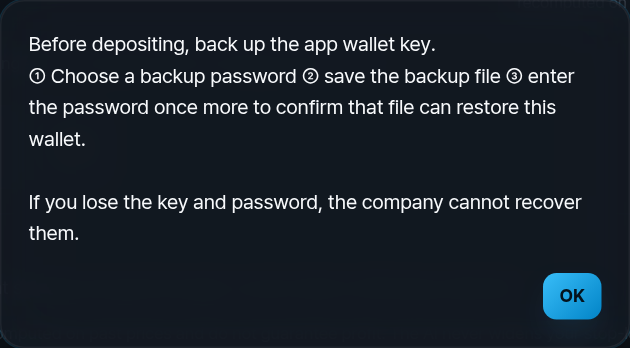
Il file di backup è cifrato con la tua password. Senza di essa, il file non si può aprire. Scrivi la password e tienila separata dal file.
Aggiungi fondi — la rete è la cosa più importante
Ci sono due modi per mettere soldi nel wallet dell'app:
A. Dal wallet collegato
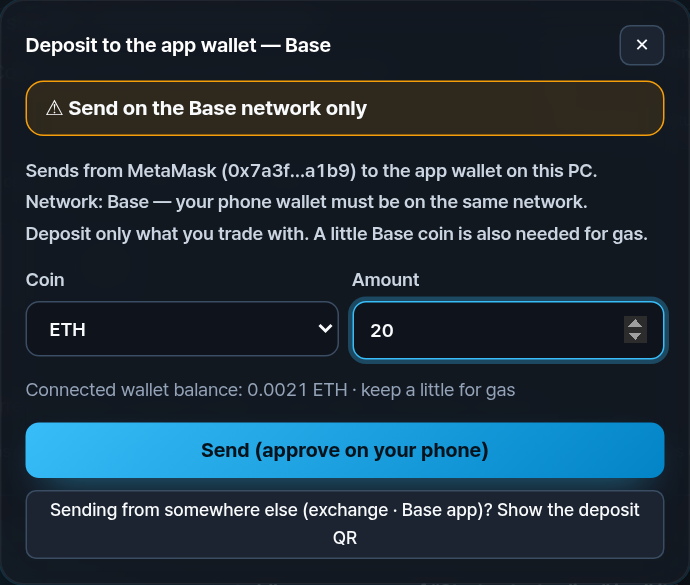
Premi Deposita. Scegli la moneta (ETH per il gas o USDC per il trading), digita l'importo e premi Invia. Il tuo wallet mostra la richiesta; approvala lì. L'app ricorda da quale wallet sono arrivati i soldi per poterli rimandare lì in seguito.
B. Da un exchange o da qualsiasi wallet (QR)
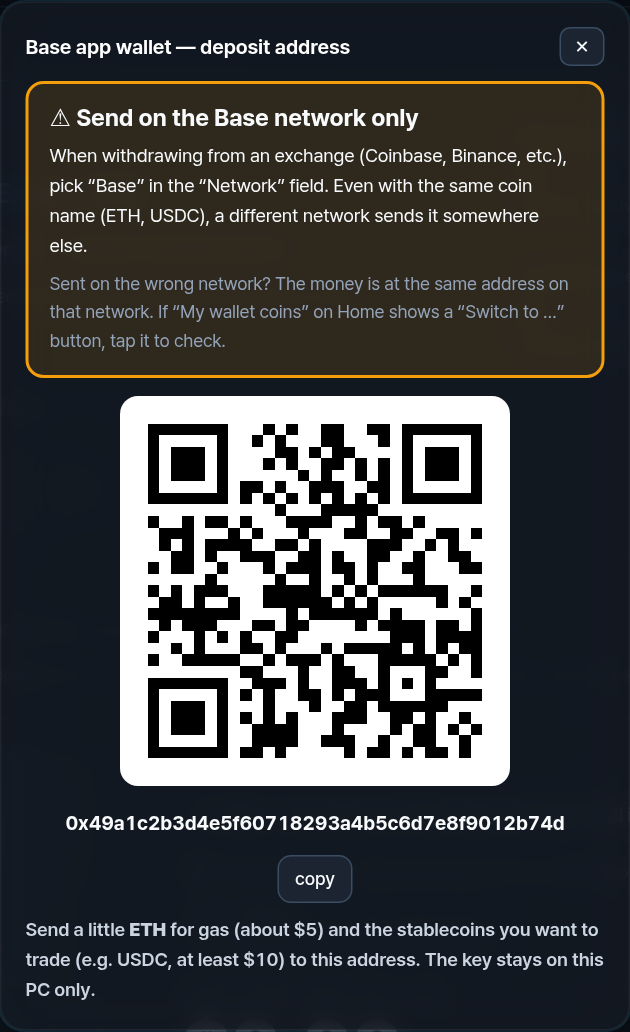
Tocca Wallet dell'app (o “Invii da un altro posto?”). Scansiona o copia l'indirizzo e invia da Coinbase, Binance o qualsiasi wallet.
Quanto inviare
| Cosa | Importo | Perché |
|---|---|---|
| Fondi per il trading (USDC) | Minimo 10 $ | L'app fa trading solo con questi. Inizia in piccolo: 10–50 $. |
| Gas (ETH su Base) | ≈ 0,002 ETH (~5 $) | Paga la rete per ogni operazione. Su Base di solito dura a lungo, ma i costi del gas variano. |
Passo passo: il tuo primo deposito (per principianti)
Segui uno dei percorsi qui sotto dall'inizio alla fine. Invia prima un piccolo importo di prova (per esempio 5 $), controlla che arrivi, poi invia il resto.
Percorso 1 — Compra su Coinbase (o un altro exchange) e invia al wallet dell'app
- In GRIDORA controlla la rete indicata in alto nell'app. Nuovi utenti: Base.
- Nella Home, sotto 1 Collega wallet, tocca Wallet dell'app. Completa il backup della chiave (passo 04). Compaiono l'indirizzo di deposito e il suo QR code.
- Premi Copia accanto all'indirizzo (inizia con 0x). Non digitare mai l'indirizzo a mano.
- Nell'app Coinbase, compra il denaro per il trading in USDC (per esempio 20 $) e un po' di ETH per il gas (circa 5 $).
- In Coinbase tocca Invia (Send) → scegli USDC → incolla l'indirizzo → imposta Rete (Network) su Base → inserisci l'importo.
- Prima di inviare, confronta i primi 4 e gli ultimi 4 caratteri dell'indirizzo con quello mostrato in GRIDORA.
- Ripeti i passi 5–6 per l'ETH, sempre con Rete: Base.
- Attendi 1–5 minuti. In GRIDORA apri Monete del mio wallet nella Home e premi Aggiorna. USDC ed ETH compaiono sotto Wallet dell'app.
Percorso 2 — Da MetaMask su questo PC (wallet collegato)
- In MetaMask passa alla rete Base e verifica di avere USDC e un po' di ETH su Base.
- Collega MetaMask in GRIDORA (passo 02).
- Premi Deposita → scegli USDC → inserisci l'importo → premi Invia → approva la richiesta in MetaMask.
- Fai lo stesso con un po' di ETH per il gas. Lascia un po' di ETH anche in MetaMask per le sue commissioni.
- Controlla Monete del mio wallet: gli importi compaiono sotto Wallet dell'app.
È arrivato? Controlli rapidi
| Cosa vedi | Cosa fare |
|---|---|
| Niente dopo 10 minuti | Premi Aggiorna. Nello storico dell'exchange verifica che il trasferimento sia «Completato» e che la rete fosse Base. |
| Inviato per errore su Ethereum o BNB | Il wallet dell'app ha lo stesso indirizzo anche lì. Apri Monete del mio wallet e premi Passa a … per vederlo. Per riportarlo indietro serve la moneta del gas di quella rete. |
| L'exchange chiede un memo o un tag | Gli indirizzi Base non usano memo né tag. Se l'exchange insiste, fermati e contatta l'exchange. |
| L'exchange mostra un minimo o una commissione | Gli exchange fissano minimi e commissioni di prelievo propri. Invia almeno il minimo. |
| USDC arrivato ma non riesci ad avviare | Manca il gas. Invia un po' di ETH sulla stessa rete. |
Nella schermata di prelievo dell'exchange c'è un campo Rete . Scegli Base quando l'app è su Base. Il nome della moneta (ETH, USDC) può essere identico su più reti; è la rete a decidere dove arriva. Prima di inviare, verifica che indirizzo di destinazione, asset e rete corrispondano e che il destinatario supporti la rete scelta. Se il wallet dell'app è impostato su Base, seleziona Base quando invii. Usare la rete sbagliata può rendere i fondi inaccessibili o causarne la perdita definitiva. Il recupero dipende da rete, indirizzo, wallet e destinatario e non è garantito. Se i fondi arrivano su un'altra rete supportata dall'app, l'app può mostrare un pulsante Passa a … .
Perché Base? Su Base il gas è spesso intorno a $0.01 per operazione; su Ethereum può essere $0.50–$5 o più, che può superare quanto guadagna un conto piccolo. Sono solo esempi: gas di rete, commissioni dei pool DEX e costi di esecuzione variano con le condizioni della rete e la transazione, e non sono garantiti. Controlla la stima attuale nell'app prima di fare trading. L'app ti avvisa se inizi su Ethereum con meno di 100 $.
Scegli uno stile e inizia
Scegli uno Stile di trading e premi ▶ Avvia. Prima che succeda qualcosa, una conferma mostra importo, rete, monete, limite di perdita giornaliero e costi.
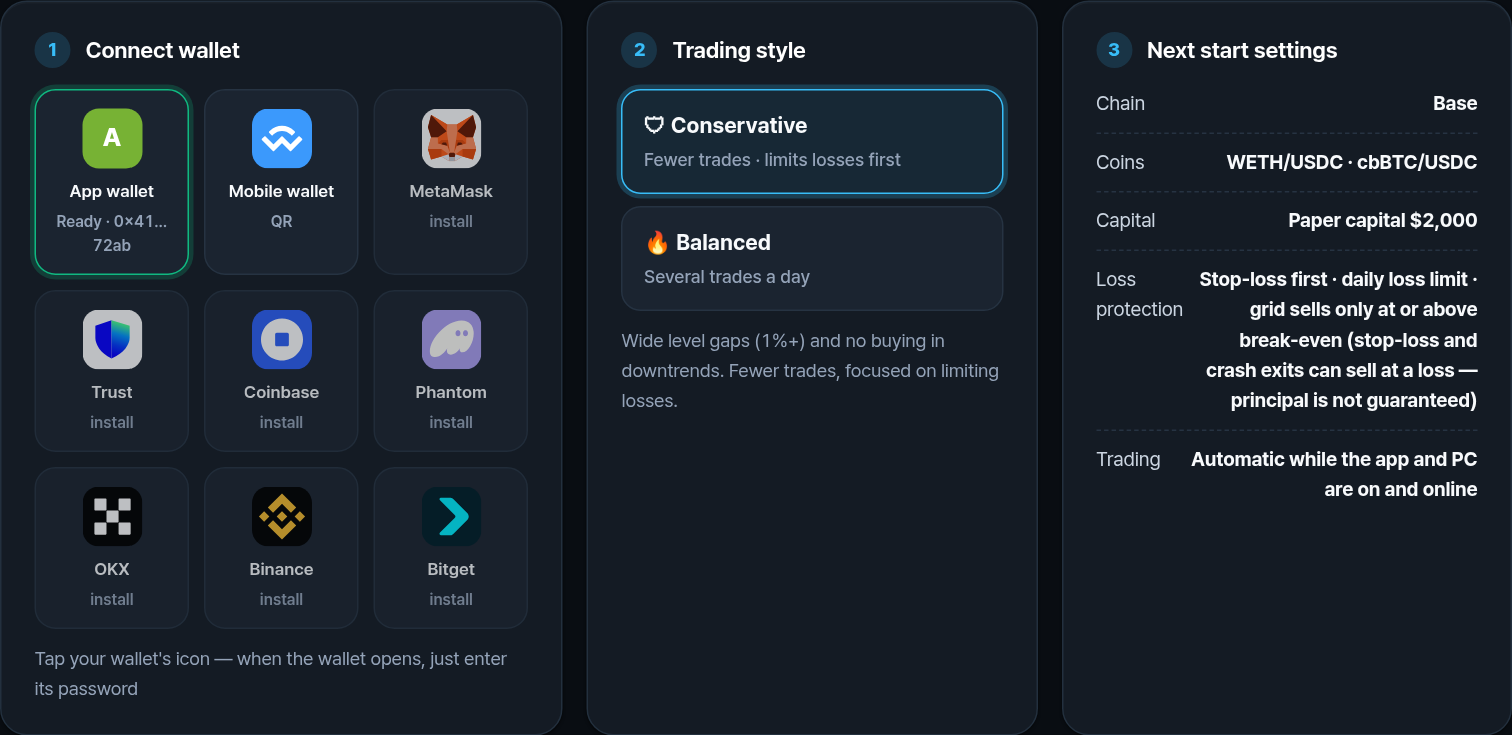
- Prudente: passi di prezzo più larghi, nessun acquisto mentre il trend è al ribasso, meno operazioni.
- Bilanciato: più operazioni al giorno, su reti con gas economico.
- La dimensione degli ordini cresce con i tuoi fondi. Con 10 $ l'app piazza ordini da circa 3 $ e tiene al massimo circa 6 $ in monete alla volta. Il resto resta in liquidità.
- Limite di perdita giornaliero: una volta raggiunto, l'app smette di comprare per quel giorno. Stop-loss e uscita in caso di crollo possono comunque vendere in perdita per proteggere ciò che resta.
Se i prezzi delle monete scendono, perdi denaro. Usa solo soldi che puoi permetterti di perdere. I risultati passati o simulati non prevedono quelli futuri.
Guarda: scegli le impostazioni · Inglese
Demo illustrativa in modalità simulata. Non sono rendimenti reali. L'automazione richiede che il PC resti acceso, attivo e online.
Guarda: panoramica del trading · Inglese
Demo illustrativa in modalità simulata. Non sono rendimenti reali. L'automazione richiede che il PC resti acceso, attivo e online.
Ritira i fondi
- Premi ■ Ferma. I prelievi sono bloccati mentre il trading è attivo, così nessun ordine resta a metà.
- Premi Preleva nel gruppo del wallet dell'app.
- La prima volta, l'app inserisce come indirizzo di prelievo il wallet che ha inviato i soldi . Controllalo.
- Digita gli ultimi 6 caratteri di quell'indirizzo per confermare che è giusto.
- Conferma. Tutto ciò che c'è nel wallet dell'app — monete e liquidità — viene inviato a quell'indirizzo. Un po' di gas può restare.
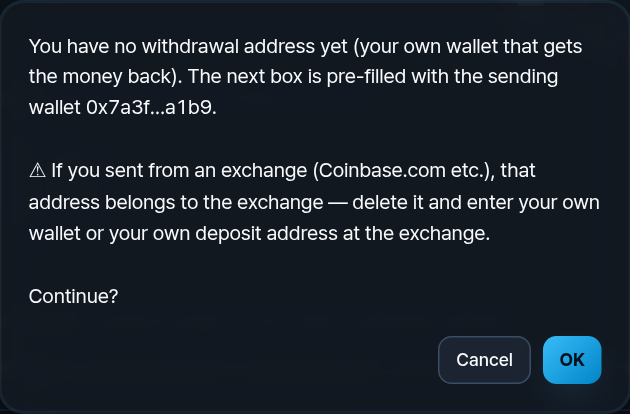
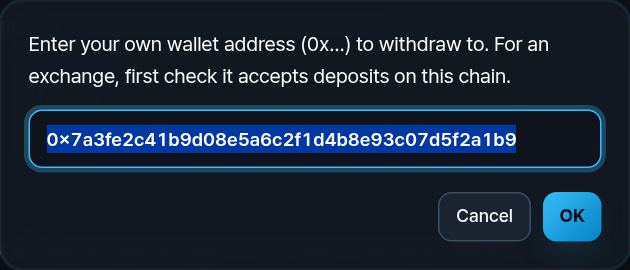
- Il cambio dell'indirizzo di prelievo diventa effettivo dopo 24 ore. Se qualcun altro è entrato nel tuo PC, questo ritardo ti dà il tempo di accorgertene.
- Inviato da un exchange? L'indirizzo di invio appartiene all'exchange, non a te. Sostituiscilo con il tuo wallet o con il tuo indirizzo di deposito sull'exchange sulla stessa rete.
- I prelievi funzionano sempre, anche se l'abbonamento è scaduto.
Tutti i costi, in un unico posto
| Costo | Quanto | Chi lo riceve |
|---|---|---|
| Commissione del pool | 0,05%–0,3% per operazione | Il pool dell'exchange (fornitori di liquidità). Incluso nel prezzo dell'operazione. |
| Gas su Base | ≈ 0,01 $ per operazione | La rete Base |
| Gas su BNB Chain | basso, pochi centesimi | BNB Chain |
| Gas su Ethereum | ≈ 0,50–5 $ per operazione | Ethereum |
| Deposito / prelievo | una commissione di gas ciascuno | La rete. Gli exchange possono aggiungere una propria commissione di prelievo. |
| Abbonamento all'app | Free 0 $ · Pro 19,99 $/mese o 149 $/anno | NYC Capital Asia Inc. Free non richiede carta e non ha limiti di tempo. Pro si rinnova fino all'annullamento; torna a Free dopo il periodo pagato. Si applicano le eccezioni di rimborso e i diritti obbligatori dei consumatori (vedi Termini). |
Gas di rete, commissioni dei pool DEX e costi di esecuzione variano con le condizioni della rete e la transazione. Controlla le stime attuali prima di fare trading. Tutti i valori mostrati sono esempi e non sono garantiti.
Il numero nella Home P&L netto totale sottrae già commissioni e gas, quindi è il valore che conta.
Pro: come funziona e come configurarlo
Gli abbonamenti Pro aprono il 28 novembre 2026. Pro è la stessa app con più possibilità: wallet, monete e impostazioni restano dove sono. Pro non garantisce profitti; più monete significano anche più commissioni.
Cosa aggiunge Pro
- Tutte le reti supportate: Base, Ethereum e BNB Chain (Solana è sperimentale nel Lab).
- Fino a 10 monete insieme, senza limite del piano sull'importo reale.
- La classifica completa delle 10 monete con punteggi, motivi e avvisi giornalieri.
- Modalità avanzata, strategie del Lab ed esportazione CSV dello storico.
1. Abbonarsi e attivare
- Sul PC con cui fai trading apri gridoradex.com → Prezzi (Pricing) → scegli Mensile (19,99 $) o Annuale (149 $) → Abbonati (Subscribe).
- Spunta le due caselle di conferma e paga sulla pagina sicura di Stripe. Non digitare mai la frase di recupero durante il pagamento.
- Nella pagina di ringraziamento clicca Open GRIDORA and activate. Se il browser chiede di aprire GRIDORA AUTOTRADER, consentilo.
- Se l'app non si apre: copia il codice di attivazione dalla pagina → nell'app apri Impostazioni (ingranaggio in alto a destra) → Licenza → Inserisci codice di attivazione → incolla.
- Controlla Impostazioni → Licenza: deve comparire Attiva con il piano e la data di scadenza.
2. Spostare Pro su un nuovo PC
- Un abbonamento funziona su un PC alla volta.
- Vecchio PC: Impostazioni → Licenza → Copia codice di trasferimento. Nuovo PC: Impostazioni → Licenza → Inserisci codice di attivazione → incolla.
- Se il vecchio PC non funziona più, usa Registra di nuovo questo PC (sposta) sul nuovo PC. Fino a 3 spostamenti in 30 giorni.
- Prima di spostarti, fai il backup della chiave del wallet dell'app (passo 04) e ripristinala sul nuovo PC, oppure preleva prima.
3. Dove trovare le cose
| Posizione | A cosa serve |
|---|---|
| Barra in alto — menu rete | Scegli Base, Ethereum o BNB Chain. Ogni rete ha i propri saldi. |
| Barra in alto — ingranaggio | Impostazioni: Lingua, Licenza, Aggiornamenti, Account e note legali. |
| Menu a sinistra | Home, Impostazioni di trading, Storico; interruttori Modalità avanzata e Lab. |
| Home | Risultati, stato dell'AI, wallet, Deposita e Preleva, stile di trading, Le 10 monete di oggi. |
| Impostazioni di trading | Importo per moneta, ordine per livello, stop-loss e opzioni di protezione. |
| Storico | Ogni esecuzione con gas e profitto o perdita; Esporta CSV. |
4. Configurare il trading Pro, passo passo
- Scegli la rete nella barra in alto. Base mantiene basso il gas; su Ethereum ogni operazione può costare 0,50–5 $ o più.
- Deposita nel wallet dell'app su quella rete (passo 05).
- Nella Home apri Le 10 monete di oggi, leggi i motivi e l'etichetta di rischio di ogni moneta, poi premi Fai trading su questa moneta (o Trading simulato su questa moneta per esercitarti). Ripeti fino a 10 monete.
- Scegli uno stile di trading, controlla l'importo e premi ▶ Avvia. Leggi la conferma (importo, monete, limite di perdita giornaliera, costi) prima di confermare.
- Per regolazioni fini, attiva la Modalità avanzata nel menu a sinistra. In Impostazioni di trading puoi cambiare per ogni moneta l'ordine per livello ($), lo stop-loss %, l'intervallo di prezzo e il limite di perdita giornaliera.
- Dopo ogni modifica premi Controlla impostazioni. Elenca i conflitti (per esempio un ordine più grande del massimo per operazione) e può applicare i valori consigliati.
5. Interruttori facoltativi
- 🔄 Cambio moneta automatico (Top 10): sostituisce una moneta poco attiva con una moneta più attiva della Top 10, solo quando non ne detieni.
- Reinvesti i profitti (composto): una volta al giorno il limite di trading cresce di quanto hanno guadagnato le vendite.
- Cassaforte dei profitti: tiene metà dei guadagni di take-profit fuori dai nuovi acquisti. Puoi sbloccarla dalla Home quando vuoi.
- Avvisi di esecuzione: una notifica di Windows quando un ordine viene eseguito.
- Lab: funzioni meno testate come il trading reale su Solana e strategie aggiuntive. Provale prima in modalità simulata.
6. Registri e tasse
- Storico → Esporta CSV salva tutte le operazioni per il tuo commercialista.
- Con la Modalità avanzata attiva: Rischio e impostazioni → Salva / carica impostazioni → Esporta registro delle decisioni salva perché l'app ha comprato, venduto o atteso. Resta sul tuo PC.
7. Rinnovare, annullare o terminare
- Gestisci o annulla su gridoradex.com/account prima della data di rinnovo. Eliminare l'app non annulla Pro.
- Alla fine del periodo pagato l'app torna a Free. Le monete restano nel tuo wallet, la protezione continua e i prelievi funzionano sempre. Le nuove operazioni devono rientrare nei limiti di Free (Base, 1 moneta, 100 $).
Più monete e più reti significano più operazioni, più commissioni e più modi per perdere denaro. Inizia in modalità simulata con un piccolo importo e usa solo denaro che puoi permetterti di perdere.
Chi può accedere ai tuoi soldi?
L'azienda può accedere al mio wallet o ai miei soldi?
No. La chiave del wallet dell'app viene creata sul tuo PC e conservata lì, cifrata da Windows. Non ci viene mai inviata. Non possiamo spostare, congelare o annullare i tuoi fondi. Se invece colleghi MetaMask o un wallet sul telefono, la chiave resta in quel wallet e l'app chiede solo di approvare.
Dove si trovano davvero i miei soldi?
Sulla blockchain, al tuo indirizzo di wallet. L'app è solo lo strumento che firma le operazioni sul tuo PC e le invia direttamente alla rete — non tramite i nostri server.
Cosa riceve l'azienda?
Gli abbonamenti Pro aprono il 28 novembre 2026. Da allora, fatturazione e licenze potranno richiedere la tua email, riferimenti di pagamento e stato della licenza. Le chiavi del wallet non ci vengono mai inviate. Analisi del sito e servizi di rete di terzi sono descritti nella nostra Informativa sulla privacy.
Se perdo il PC, potete recuperare i miei fondi?
Non possiamo recuperare la tua chiave privata né reimpostare la password del backup cifrato. Il recupero richiede un backup valido e la sua password, o un altro metodo di recupero conservato in modo sicuro. Fai il backup prima di depositare e conservalo separato dal PC.
Come so che l'app è autentica?
Scarica solo dalla pagina di download ufficiale su gridoradex.com. Windows dovrebbe mostrare l'autore NYC CAPITAL ASIA INC.; non installare un file con un autore diverso o sconosciuto. Non chiediamo mai la frase di recupero o la chiave privata.
Se qualcosa va storto
Ho inviato soldi e non compaiono
Controlla la rete su cui hai inviato. Apri Monete del mio wallet: se una nota gialla dice che i soldi sono su un'altra rete, premi Passa a …. Sulle reti EVM (Ethereum, Base, BNB) il wallet dell'app ha lo stesso indirizzo su ogni rete, quindi i soldi sono lì.
Il PC si è spento o ha perso internet
Il trading si ferma. Monete e liquidità restano nel wallet dell'app. Riapri l'app e premi Avvia, oppure Preleva.
Il mio PC si è rotto
Installa l'app su un altro PC e ripristina il file di backup del passo 04 con la sua password. Poi preleva.
Voglio smettere definitivamente
Premi Ferma, poi Preleva. Verifica che i soldi siano arrivati nel tuo wallet, poi annulla l'abbonamento.
Qualcuno del “supporto” mi chiede la frase di recupero
È una truffa. Non la chiediamo mai, né per email, chat, telefono né altrove. Contatta [email protected] se hai dubbi.
Cinque regole di sicurezza
- Non digitare mai da nessuna parte la frase di recupero o la chiave privata.
- Fai il backup della chiave del wallet dell'app prima di depositare, e tieni il file fuori da questo PC.
- Invia sulla stessa rete mostrata dall'app (Base per la maggior parte degli utenti).
- Inizia con 10–50 $ e prima fai trading simulato.
- Investi solo ciò che puoi permetterti di perdere.