Zanim zaczniesz
Potrzebujesz trzech rzeczy:
- Komputer z Windows, który pozostaje włączony, dopóki handel ma działać. Gdy komputer lub aplikacja są wyłączone, nic nie handluje, a pieniądze zostają tam, gdzie są.
- Portfel lub konto na giełdzie z kryptowalutami, np. MetaMask, Trust Wallet, Coinbase lub Binance.
- Co najmniej 10 $ w stablecoinie (np. USDC) oraz około 5 $ w ETH na gas, oba w sieci Base . Zacznij od 10–50 $, dopóki nie poczujesz się pewnie.
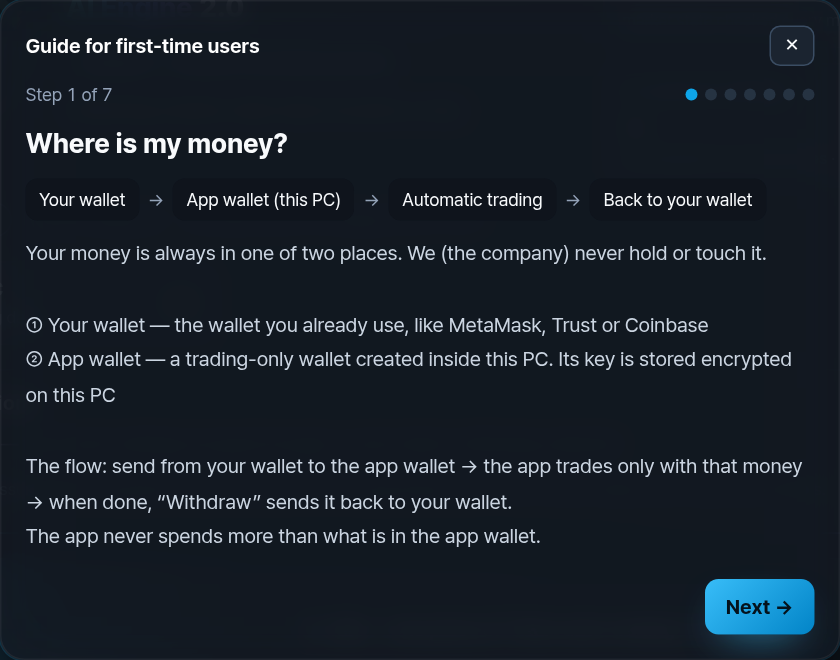
Nowi użytkownicy widzą na ekranie głównym przycisk „Jesteś tu nowy? Jak przepływają twoje pieniądze” . Otwiera on w aplikacji 7-krokową wersję tego przewodnika, z przyciskiem przy każdym kroku, który prowadzi prosto do tej czynności.
Ćwicz na handlu symulowanym (za darmo)
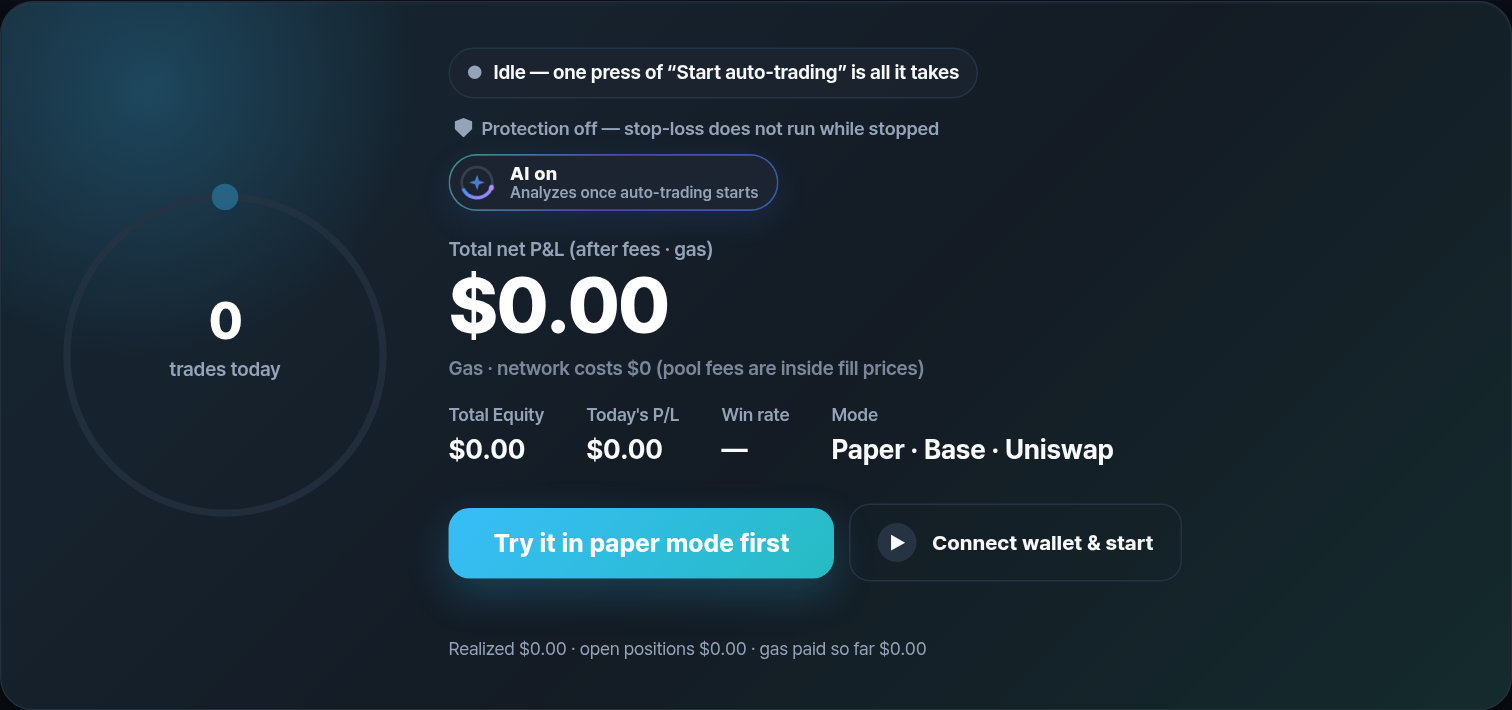
Naciśnij Najpierw wypróbuj w trybie symulacji. Handel symulowany podąża za prawdziwymi cenami rynkowymi, ale używa 2000 $ umownych pieniędzy. Nie potrzebujesz portfela ani wpłaty.
- Pozwól mu działać kilka dni i obserwuj, jak dzienny zysk rośnie i spada.
- Spodziewaj się dni ze stratą. To normalne i lepiej zobaczyć to na umownych pieniądzach.
- Wyniki symulacji to nie obietnica. Prawdziwy handel dodaje opłaty puli, gas i drobne różnice cen.
Obejrzyj: tryb symulacji i na żywo · po angielsku
Poglądowe demo trybu symulacji. To nie są wyniki na żywo. Automatyzacja wymaga, by komputer był włączony, aktywny i online.
Połącz portfel
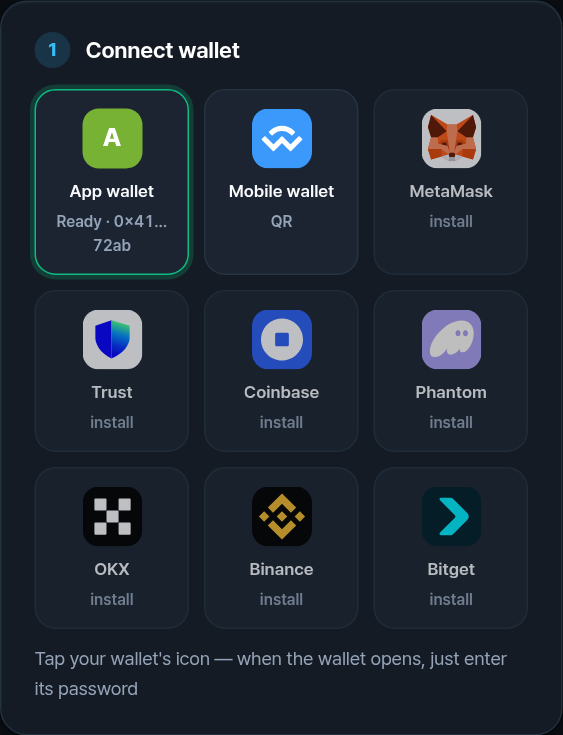
W sekcji 1 Połącz portfeldotknij ikony używanego portfela. Dla portfela w telefonie zeskanuj kod QR aplikacją tego portfela i zatwierdź.
- Połączenie pozwala aplikacji jedynie widzieć twój adres i prosić o wysyłkę. Każdą wysyłkę zatwierdzasz sam(a) w swoim portfelu.
- Aby zmienić portfel, naciśnij Rozłącz i wybierz ponownie. Aplikacja nie łączy się sama ze starym portfelem.
- Nie masz portfela? Dotknij Portfel aplikacji i wyślij środki na jego adres z dowolnej giełdy (krok 05).
- Użytkownicy Coinbase: aplikacja Base nie łączy się już z aplikacjami na komputer przez QR. Zamiast tego wyślij z Coinbase na adres wpłaty portfela aplikacji.
12 lub 24 słowa i klucz prywatny nigdy nie trafiają do tej aplikacji ani na tę stronę. Nigdy o nie nie poprosimy. Każdy, kto o nie prosi, to oszust.
Obejrzyj: konfiguracja portfela · po angielsku
Poglądowe demo trybu symulacji. To nie są wyniki na żywo. Automatyzacja wymaga, by komputer był włączony, aktywny i online.
Zobacz wszystkie swoje monety
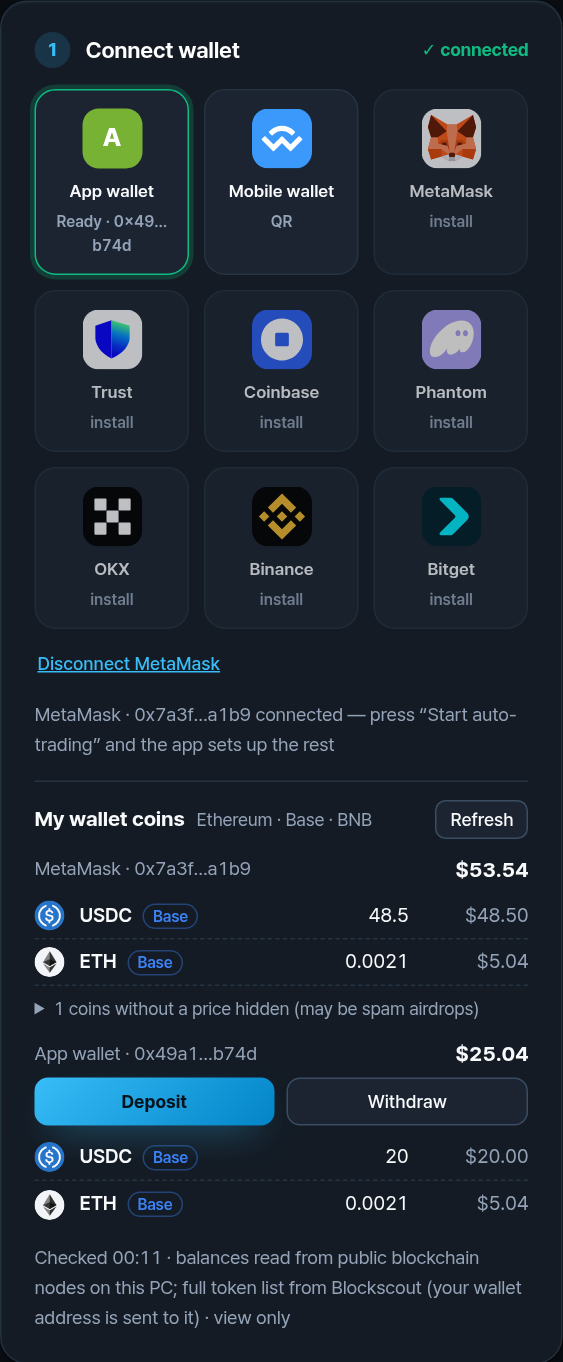
Po połączeniu sekcja Monety w moim portfelu pokazuje każdą monetę z twojego portfela i z portfela aplikacji, z ikonami, na Ethereum, Base i BNB Chain.
- Kolorowa etykieta pokazuje sieć każdej monety. Ta sama moneta w dwóch sieciach to dwa osobne salda.
- Monety bez ceny rynkowej są zwinięte. Często to spamowe airdropy; nie wchodź z nimi w interakcję.
- Jeśli masz środki w innej sieci niż używana przez aplikację, pojawi się żółta notatka z przyciskiem Przełącz na … .
- Grupa portfela aplikacji ma dwa przyciski do pieniędzy: Wpłać i Wypłać.
Prywatność: aby wyświetlić tokeny, aplikacja wysyła adres twojego portfela do Blockscout, publicznego eksploratora bloków. Same salda są odczytywane z publicznych węzłów blockchain.
Zrób kopię klucza portfela aplikacji
Klucz portfela aplikacji istnieje tylko na twoim komputerze. Jeśli komputer się zepsuje lub aplikacja zostanie usunięta bez kopii, pieniędzy z portfela aplikacji nie odzyska nikt, także my. Dlatego aplikacja prosi o kopię, zanim pokaże adres wpłaty.
- Wybierz hasło kopii (8 znaków lub więcej).
- Zapisz plik kopii.
- Wpisz hasło jeszcze raz. Aplikacja otworzy plik, aby udowodnić, że przywraca dokładnie ten portfel.
- Skopiuj plik w inne miejsce niż ten komputer: na pendrive, inny komputer lub własną chmurę.
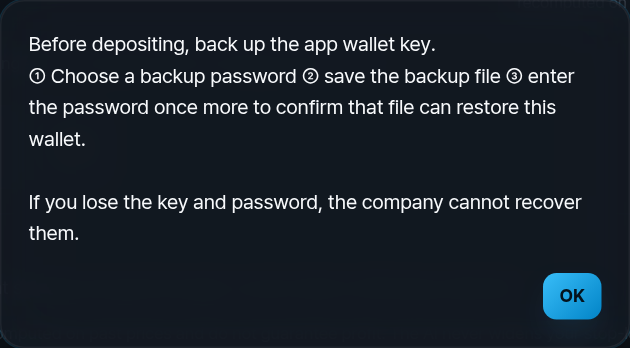
Plik kopii jest zaszyfrowany twoim hasłem. Bez niego pliku nie da się otworzyć. Zapisz hasło i przechowuj je oddzielnie od pliku.
Dodaj środki — najważniejsza jest sieć
Są dwa sposoby wpłaty do portfela aplikacji:
A. Z połączonego portfela
Naciśnij Wpłać. Wybierz monetę (ETH na gas lub USDC do handlu), wpisz kwotę i naciśnij Wyślij. Twój portfel pokaże prośbę; zatwierdź ją tam. Aplikacja zapamiętuje, z którego portfela przyszły pieniądze, aby później móc je tam odesłać.
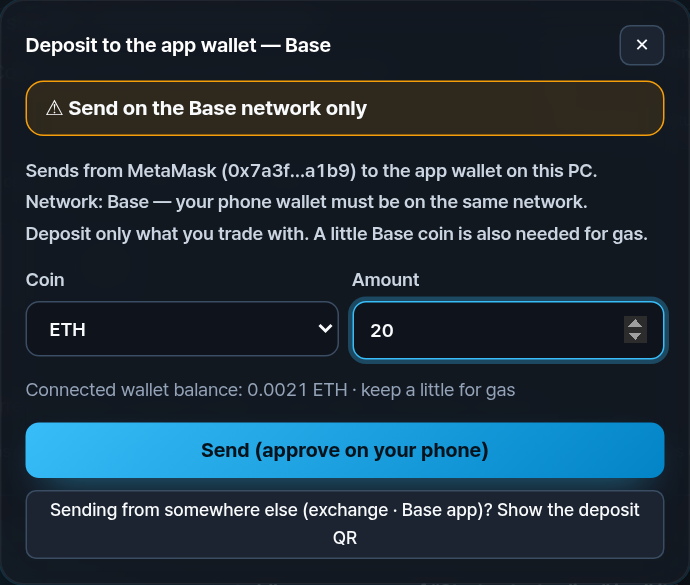
B. Z giełdy lub dowolnego portfela (QR)
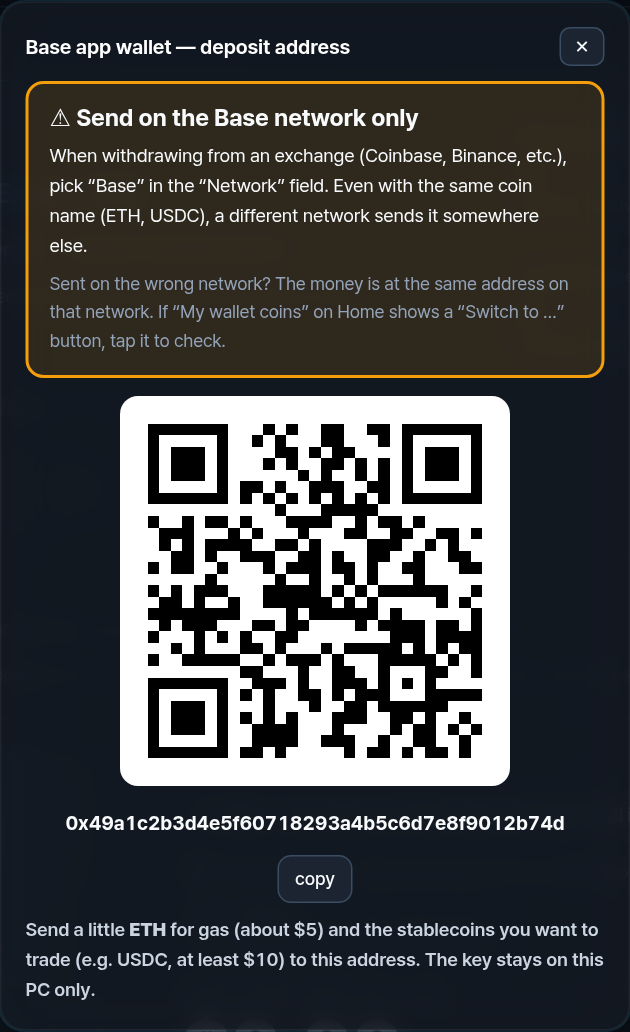
Dotknij Portfel aplikacji (lub „Wysyłasz z innego miejsca?”). Zeskanuj lub skopiuj adres i wyślij na niego z Coinbase, Binance lub dowolnego portfela.
Ile wysłać
| Co | Kwota | Dlaczego |
|---|---|---|
| Środki do handlu (USDC) | Minimum 10 $ | Aplikacja handluje tylko nimi. Zacznij od małej kwoty: 10–50 $. |
| Gas (ETH na Base) | ≈ 0,002 ETH (~5 $) | Opłaca sieć przy każdej transakcji. Na Base zwykle starcza na długo, ale koszty gasu są zmienne. |
Krok po kroku: pierwsza wpłata (dla początkujących)
Wybierz jedną z dróg poniżej i przejdź ją od początku do końca. Najpierw wyślij małą kwotę testową (np. 5 $), sprawdź, czy dotarła, a potem wyślij resztę.
Droga 1 — Kup na Coinbase (lub innej giełdzie) i wyślij do portfela aplikacji
- W GRIDORA sprawdź sieć pokazaną u góry aplikacji. Nowi użytkownicy: Base.
- Na ekranie głównym w sekcji 1 Połącz portfel dotknij Portfel aplikacji. Dokończ kopię klucza (krok 04). Pojawi się adres wpłaty i jego kod QR.
- Naciśnij Kopiuj obok adresu (zaczyna się od 0x). Nigdy nie przepisuj adresu ręcznie.
- W aplikacji Coinbase kup pieniądze do handlu w USDC (np. 20 $) i trochę ETH na gas (ok. 5 $).
- W Coinbase dotknij Wyślij (Send) → wybierz USDC → wklej adres → ustaw Sieć (Network) na Base → wpisz kwotę.
- Przed wysłaniem porównaj 4 pierwsze i 4 ostatnie znaki adresu z adresem w GRIDORA.
- Powtórz kroki 5–6 dla ETH, znowu z Sieć: Base.
- Poczekaj 1–5 minut. W GRIDORA otwórz Monety w moim portfelu na ekranie głównym i naciśnij Odśwież. USDC i ETH pojawią się pod Portfel aplikacji.
Droga 2 — Z MetaMask na tym komputerze (połączony portfel)
- W MetaMask przełącz sieć na Base i sprawdź, czy masz USDC i trochę ETH na Base.
- Połącz MetaMask w GRIDORA (krok 02).
- Naciśnij Wpłać → wybierz USDC → wpisz kwotę → naciśnij Wyślij → zatwierdź prośbę w MetaMask.
- Zrób to samo z odrobiną ETH na gas. Zostaw też trochę ETH w MetaMask na jego własne opłaty.
- Sprawdź Monety w moim portfelu: kwoty pojawią się pod Portfel aplikacji.
Dotarło? Szybka kontrola
| Co widzisz | Co zrobić |
|---|---|
| Nic po 10 minutach | Naciśnij Odśwież. W historii giełdy sprawdź, czy przelew ma status „Zakończony” i czy siecią był Base. |
| Wysłano przez pomyłkę w Ethereum lub BNB | Portfel aplikacji ma tam ten sam adres. Otwórz Monety w moim portfelu i naciśnij Przełącz na …, aby to zobaczyć. Aby przenieść środki z powrotem, potrzebna jest moneta gasu tej sieci. |
| Giełda prosi o memo lub tag | Adresy Base nie używają memo ani tagu. Jeśli giełda nalega, przerwij i skontaktuj się z giełdą. |
| Giełda pokazuje minimum lub opłatę | Giełdy ustalają własne minima i opłaty za wypłatę. Wyślij co najmniej minimum. |
| USDC dotarło, ale nie da się zacząć | Brakuje gasu. Wyślij trochę ETH w tej samej sieci. |
Na ekranie wypłaty giełdy jest pole Sieć . Wybierz Base , gdy aplikacja działa na Base. Nazwa monety (ETH, USDC) może być taka sama w kilku sieciach; to sieć decyduje, dokąd trafią środki. Przed wysłaniem sprawdź, czy adres odbiorcy, aktywo i sieć się zgadzają oraz czy odbiorca obsługuje wybraną sieć. Jeśli portfel aplikacji jest ustawiony na Base, wybierz Base przy wysyłce. Użycie złej sieci może sprawić, że środki będą niedostępne lub przepadną na zawsze. Odzyskanie zależy od sieci, adresu, portfela i odbiorcy i nie jest gwarantowane. Jeśli środki trafią do innej sieci obsługiwanej przez aplikację, aplikacja może pokazać przycisk Przełącz na … .
Dlaczego Base? Gas na Base to często ok. $0.01 za transakcję; na Ethereum może to być $0.50–$5 lub więcej, czyli więcej, niż zarabia małe konto. To tylko przykłady: gas sieci, opłaty puli DEX i koszty realizacji zależą od stanu sieci i transakcji i nie są gwarantowane. Przed handlem sprawdź aktualny szacunek w aplikacji. Aplikacja ostrzeże cię, jeśli zaczniesz na Ethereum z kwotą poniżej 100 $.
Wybierz styl i zacznij
Wybierz Styl handlu i naciśnij ▶ Start. Zanim cokolwiek się stanie, potwierdzenie pokaże kwotę, sieć, monety, dzienny limit strat i koszty.
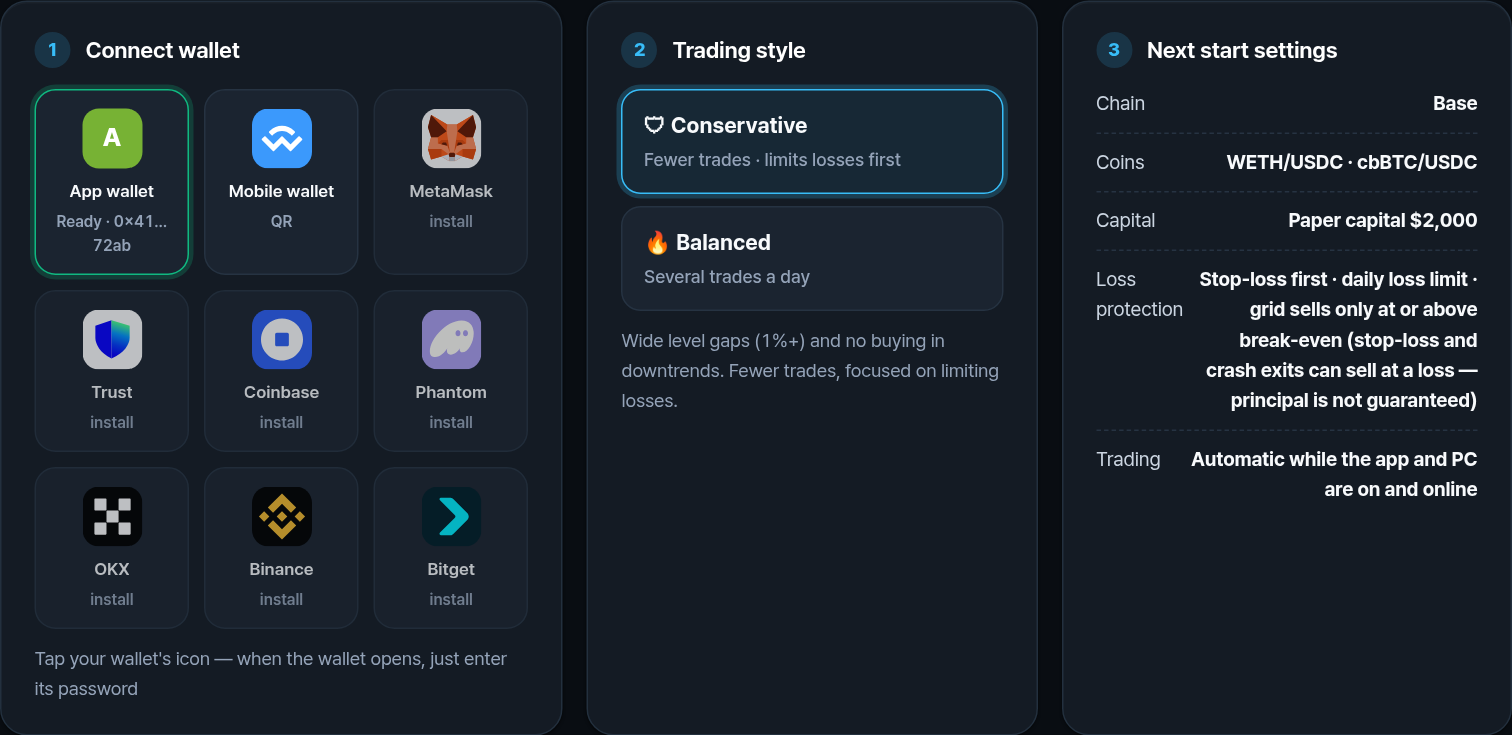
- Ostrożny: szersze kroki cenowe, brak zakupów przy trendzie spadkowym, mniej transakcji.
- Zrównoważony: więcej transakcji dziennie, w sieciach z tanim gasem.
- Wielkość zleceń rośnie wraz z twoimi środkami. Przy 10 $ aplikacja składa zlecenia po ok. 3 $ i trzyma w monetach naraz najwyżej ok. 6 $. Reszta zostaje w gotówce.
- Dzienny limit strat: po jego osiągnięciu aplikacja przestaje kupować do końca dnia. Stop-loss i wyjście przy krachu mogą jednak sprzedać ze stratą, aby chronić resztę.
Jeśli ceny monet spadną, tracisz pieniądze. Używaj tylko pieniędzy, na których stratę możesz sobie pozwolić. Wcześniejsze wyniki i wyniki symulacji nie przewidują przyszłych.
Obejrzyj: wybór ustawień · po angielsku
Poglądowe demo trybu symulacji. To nie są wyniki na żywo. Automatyzacja wymaga, by komputer był włączony, aktywny i online.
Obejrzyj: przegląd handlu · po angielsku
Poglądowe demo trybu symulacji. To nie są wyniki na żywo. Automatyzacja wymaga, by komputer był włączony, aktywny i online.
Wypłać pieniądze
- Naciśnij ■ Stop. Podczas handlu wypłaty są zablokowane, aby żadne zlecenie nie zostało przerwane w połowie.
- Naciśnij Wypłać w grupie portfela aplikacji.
- Za pierwszym razem aplikacja wpisuje jako adres wypłat portfel, z którego przyszły pieniądze . Sprawdź go.
- Wpisz 6 ostatnich znaków tego adresu, aby potwierdzić, że jest prawidłowy.
- Potwierdź. Wszystko w portfelu aplikacji — monety i gotówka — zostanie wysłane na ten adres. Trochę gasu może zostać.
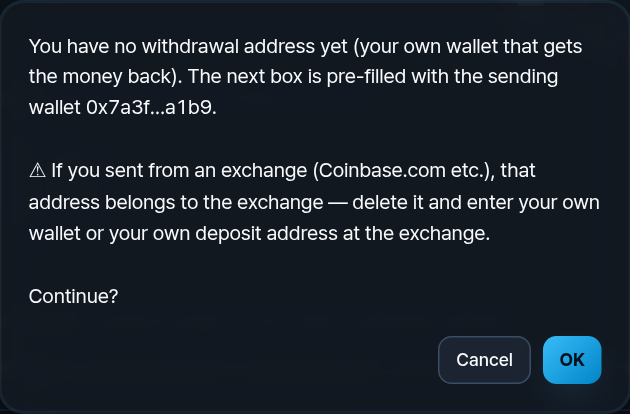
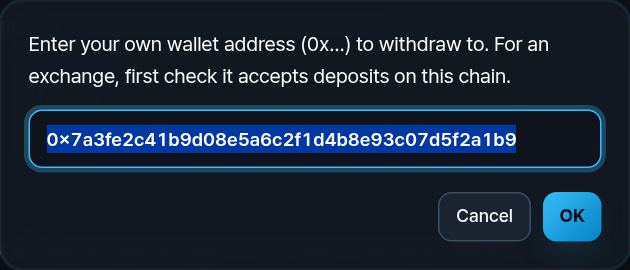
- Zmiana adresu wypłat zaczyna obowiązywać po 24 godzinach. Jeśli ktoś inny dostał się do twojego komputera, to opóźnienie daje ci czas, by to zauważyć.
- Wysłano z giełdy? Adres nadawcy należy do giełdy, a nie do ciebie. Zastąp go własnym portfelem lub swoim adresem wpłat na giełdzie w tej samej sieci.
- Wypłaty działają zawsze, nawet gdy subskrypcja się skończyła.
Wszystkie koszty w jednym miejscu
| Koszt | Ile | Kto otrzymuje |
|---|---|---|
| Opłata puli | 0,05%–0,3% za transakcję | Pula giełdy (dostawcy płynności). Wliczona w cenę transakcji. |
| Gas na Base | ≈ 0,01 $ za transakcję | Sieć Base |
| Gas na BNB Chain | niski, kilka centów | BNB Chain |
| Gas na Ethereum | ≈ 0,50–5 $ za transakcję | Ethereum |
| Wpłata / wypłata | jedna opłata za gas za każdą | Sieć. Giełdy mogą doliczać własną opłatę za wypłatę. |
| Subskrypcja aplikacji | Free 0 $ · Pro 19,99 $/mies. lub 149 $/rok | NYC Capital Asia Inc. Free nie wymaga karty i nie ma limitu czasu. Pro odnawia się do anulowania; po opłaconym okresie wraca Free. Obowiązują wyjątki od zwrotów i bezwzględne prawa konsumenta (zob. Warunki). |
Gas sieci, opłaty puli DEX i koszty realizacji zależą od stanu sieci i transakcji. Przed handlem sprawdź aktualne szacunki. Wszystkie pokazane wartości to przykłady i nie są gwarantowane.
Liczba na ekranie głównym Całkowity wynik netto ma już odjęte opłaty i gas, więc to ta wartość się liczy.
Pro: jak działa i jak go skonfigurować
Subskrypcje Pro ruszają 28 listopada 2026 r. Pro to ta sama aplikacja z większymi możliwościami: portfel, monety i ustawienia zostają na miejscu. Pro nie gwarantuje zysku; więcej monet to także więcej opłat.
Co dodaje Pro
- Wszystkie obsługiwane sieci: Base, Ethereum i BNB Chain (Solana eksperymentalnie w Lab).
- Do 10 monet jednocześnie, bez limitu planu na kwotę handlu na żywo.
- Pełny ranking Top 10 monet z ocenami, powodami i codziennymi alertami.
- Tryb zaawansowany, strategie Lab i eksport historii do CSV.
1. Zasubskrybuj i aktywuj
- Na komputerze do handlu otwórz gridoradex.com → Cennik (Pricing) → wybierz Miesięcznie (19,99 $) lub Rocznie (149 $) → Subskrybuj (Subscribe).
- Zaznacz dwa pola potwierdzenia i zapłać na bezpiecznej stronie Stripe. Nigdy nie wpisuj frazy odzyskiwania podczas płatności.
- Na stronie z podziękowaniem kliknij Open GRIDORA and activate. Jeśli przeglądarka zapyta o otwarcie GRIDORA AUTOTRADER, zezwól.
- Jeśli aplikacja się nie otworzy: skopiuj kod aktywacji ze strony → w aplikacji otwórz Ustawienia (koło zębate w prawym górnym rogu) → Licencja → Wpisz kod aktywacji → wklej.
- Sprawdź Ustawienia → Licencja: powinno być Aktywna z planem i datą końca.
2. Przeniesienie Pro na nowy komputer
- Jedna subskrypcja działa naraz na jednym komputerze.
- Stary komputer: Ustawienia → Licencja → Kopiuj kod przeniesienia. Nowy komputer: Ustawienia → Licencja → Wpisz kod aktywacji → wklej.
- Jeśli stary komputer już nie działa, użyj Zarejestruj ponownie ten komputer (przenieś) na nowym komputerze. Do 3 przeniesień w 30 dni.
- Przed przeniesieniem zrób kopię klucza portfela aplikacji (krok 04) i przywróć ją na nowym komputerze albo najpierw wypłać środki.
3. Gdzie co jest
| Miejsce | Do czego służy |
|---|---|
| Górny pasek — menu sieci | Wybierz Base, Ethereum lub BNB Chain. Każda sieć ma osobne salda. |
| Górny pasek — koło zębate | Ustawienia: Język, Licencja, Aktualizacje, Konto i informacje prawne. |
| Menu po lewej | Ekran główny, Ustawienia handlu, Historia; przełączniki Tryb zaawansowany i Lab. |
| Ekran główny | Wyniki, stan AI, portfele, Wpłać i Wypłać, styl handlu, Top 10 monet dnia. |
| Ustawienia handlu | Kwota na monetę, zlecenie na poziom, stop-loss i opcje ochrony. |
| Historia | Każda realizacja z gasem i zyskiem lub stratą; Eksportuj CSV. |
4. Konfiguracja handlu Pro krok po kroku
- Wybierz sieć na górnym pasku. Base utrzymuje niski gas; na Ethereum każda transakcja może kosztować 0,50–5 $ lub więcej.
- Wpłać środki do portfela aplikacji w tej sieci (krok 05).
- Na ekranie głównym otwórz Top 10 monet dnia, przeczytaj powody i etykietę ryzyka każdej monety, potem naciśnij Handluj tą monetą (lub Handel symulowany tą monetą, aby poćwiczyć). Powtórz dla maks. 10 monet.
- Wybierz styl handlu, sprawdź kwotę i naciśnij ▶ Start. Przeczytaj potwierdzenie (kwota, monety, dzienny limit strat, koszty), zanim zatwierdzisz.
- Aby dostroić ustawienia, włącz Tryb zaawansowany w menu po lewej. W Ustawieniach handlu możesz zmienić dla każdej monety zlecenie na poziom ($), stop-loss %, zakres cen i dzienny limit strat.
- Po każdej zmianie naciśnij Sprawdź ustawienia. Wypisze konflikty (np. zlecenie większe niż maks. na transakcję) i może zastosować zalecane wartości.
5. Przełączniki opcjonalne
- 🔄 Automatyczna zmiana monety (Top 10): zamienia mało aktywną monetę na bardziej aktywną z Top 10, tylko gdy nic jej nie trzymasz.
- Reinwestuj zyski (procent składany): raz dziennie limit handlu rośnie o to, co zarobiła sprzedaż.
- Sejf zysków: trzyma połowę zysków z take-profit poza nowymi zakupami. Można go zwolnić w każdej chwili z ekranu głównego.
- Powiadomienia o realizacji: powiadomienie Windows, gdy zlecenie zostanie zrealizowane.
- Lab: mniej przetestowane funkcje, np. handel na żywo na Solanie i dodatkowe strategie. Najpierw wypróbuj je w symulacji.
6. Zapisy i podatki
- Historia → Eksportuj CSV zapisuje wszystkie transakcje dla księgowego.
- Z włączonym Trybem zaawansowanym: Ryzyko i ustawienia → Zapisz / wczytaj ustawienia → Eksportuj dziennik decyzji zapisuje, dlaczego aplikacja kupiła, sprzedała lub czekała. Plik zostaje na komputerze.
7. Odnowienie, anulowanie lub zakończenie
- Zarządzaj lub anuluj na gridoradex.com/account przed datą odnowienia. Usunięcie aplikacji nie anuluje Pro.
- Po zakończeniu opłaconego okresu aplikacja wraca do Free. Monety zostają w portfelu, ochrona działa dalej, a wypłaty działają zawsze. Nowy handel musi mieścić się w limitach Free (Base, 1 moneta, 100 $).
Więcej monet i sieci to więcej transakcji, więcej opłat i więcej sposobów na stratę. Zacznij od symulacji i małej kwoty i używaj tylko pieniędzy, na których stratę możesz sobie pozwolić.
Kto ma dostęp do twoich pieniędzy?
Czy firma ma dostęp do mojego portfela lub pieniędzy?
Nie. Klucz portfela aplikacji jest tworzony na twoim komputerze i tam przechowywany, zaszyfrowany przez Windows. Nigdy nie jest do nas wysyłany. Nie możemy przenieść, zamrozić ani cofnąć twoich środków. Jeśli zamiast tego połączysz MetaMask lub portfel w telefonie, klucz zostaje w tym portfelu, a aplikacja tylko prosi o zatwierdzenie.
Gdzie faktycznie są moje pieniądze?
Na blockchainie, pod adresem twojego portfela. Aplikacja to tylko narzędzie, które podpisuje transakcje na twoim komputerze i wysyła je bezpośrednio do sieci — nie przez nasze serwery.
Co otrzymuje firma?
Subskrypcje Pro ruszają 28 listopada 2026 r. Od tego momentu rozliczenia i licencje mogą wymagać twojego e-maila, danych płatności i stanu licencji. Klucze portfela nigdy nie są do nas wysyłane. Analityka strony i usługi sieciowe stron trzecich są opisane w naszej Polityce prywatności.
Jeśli stracę komputer, czy odzyskacie moje środki?
Nie możemy odzyskać twojego klucza prywatnego ani zresetować hasła zaszyfrowanej kopii. Odzyskanie wymaga ważnej kopii i jej hasła albo innej bezpiecznie przechowywanej metody odzyskiwania. Zrób kopię przed wpłatą i przechowuj ją oddzielnie od komputera.
Skąd mam wiedzieć, że aplikacja jest oryginalna?
Pobieraj tylko z oficjalnej strony pobierania na gridoradex.com. Windows powinien pokazać wydawcę NYC CAPITAL ASIA INC.; nie instaluj pliku z innym lub nieznanym wydawcą. Nigdy nie prosimy o frazę odzyskiwania ani klucz prywatny.
Gdy coś pójdzie nie tak
Wysłałem/wysłałam pieniądze i ich nie widać
Sprawdź sieć, w której wysłano. Otwórz Monety w moim portfelu: jeśli żółta notatka mówi, że pieniądze są w innej sieci, naciśnij Przełącz na …. W sieciach EVM (Ethereum, Base, BNB) portfel aplikacji ma ten sam adres w każdej sieci, więc pieniądze tam są.
Komputer się wyłączył lub stracił internet
Handel się wstrzymuje. Monety i gotówka zostają w portfelu aplikacji. Otwórz aplikację ponownie i naciśnij Start albo Wypłać.
Mój komputer się zepsuł
Zainstaluj aplikację na innym komputerze i przywróć plik kopii z kroku 04 z jego hasłem. Potem wypłać.
Chcę przestać na dobre
Naciśnij Stop, potem Wypłać. Sprawdź, czy pieniądze dotarły do twojego portfela, a następnie anuluj subskrypcję.
Ktoś ze „wsparcia” prosi o moją frazę odzyskiwania
To oszustwo. Nigdy o nią nie prosimy — ani e-mailem, ani na czacie, ani telefonicznie, ani nigdzie indziej. Skontaktuj się z [email protected] , jeśli masz wątpliwości.
Pięć zasad bezpieczeństwa
- Nigdy nigdzie nie wpisuj frazy odzyskiwania ani klucza prywatnego.
- Zrób kopię klucza portfela aplikacji przed wpłatą i trzymaj plik poza tym komputerem.
- Wysyłaj w tej samej sieci, którą pokazuje aplikacja (dla większości użytkowników Base).
- Zacznij od 10–50 $ i najpierw handluj w symulacji.
- Inwestuj tylko tyle, ile możesz stracić.