Bevor du startest
Du brauchst drei Dinge:
- Einen Windows-PC, der läuft, solange gehandelt werden soll. Ist PC oder App aus, wird nicht gehandelt und dein Geld bleibt, wo es ist.
- Eine Wallet oder ein Börsenkonto mit Krypto, z. B. MetaMask, Trust Wallet, Coinbase oder Binance.
- Mindestens 10 $ in einem Stablecoin (z. B. USDC) plus etwa 5 $ ETH für Gas, beides im Base-Netzwerk. Starte mit 10–50 $.
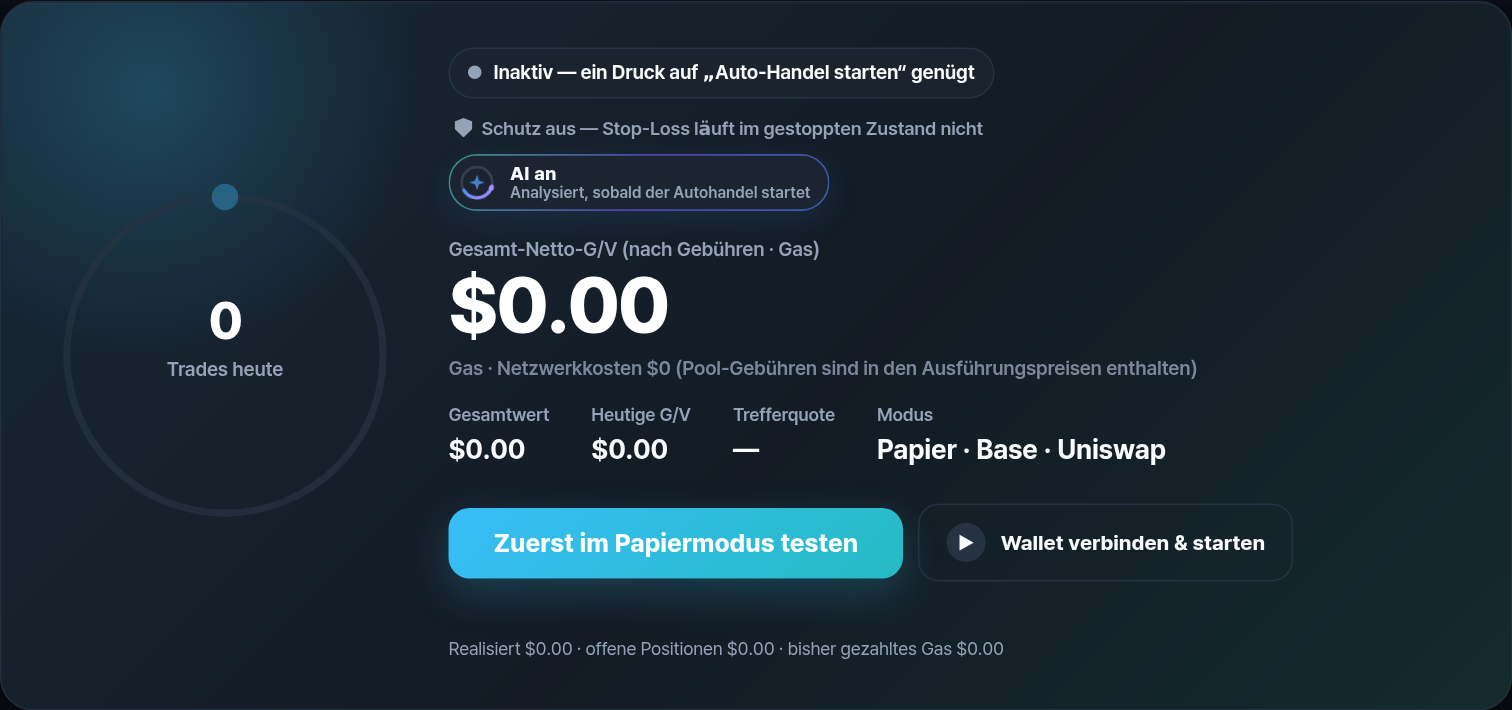
Neue Nutzer sehen auf der Startseite den Knopf „Neu hier? So bewegt sich dein Geld“. Er öffnet eine 7-Schritte-Version dieser Anleitung in der App, mit einem Knopf pro Schritt, der direkt zur Aktion führt.
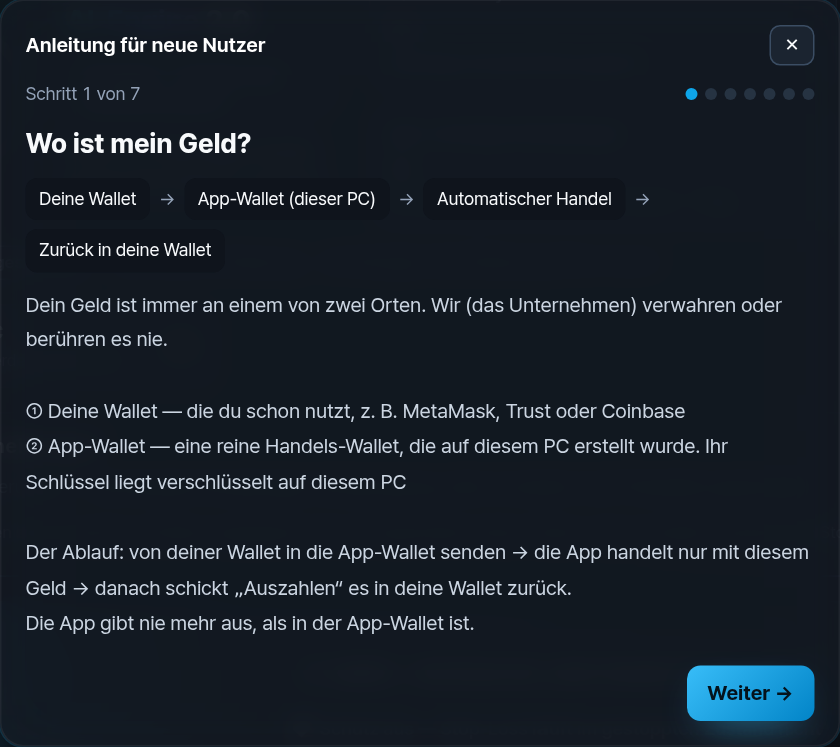
Mit Papierhandel üben (kostenlos)
Drücke Zuerst im Papiermodus testen. Der Papierhandel folgt echten Kursen, nutzt aber 2.000 $ Spielgeld. Keine Wallet und keine Einzahlung nötig.
- Lass ihn ein paar Tage laufen und beobachte, wie der Tagesgewinn schwankt.
- Rechne mit Verlusttagen. Besser, du siehst das mit Spielgeld.
- Papierergebnisse sind kein Versprechen. Echter Handel bringt Pool-Gebühren, Gas und kleine Preisabweichungen.
Watch: Paper and live modes · English
Illustrative paper-mode demo. Not live returns. Automation requires your PC to stay on, awake and online.
Wallet verbinden
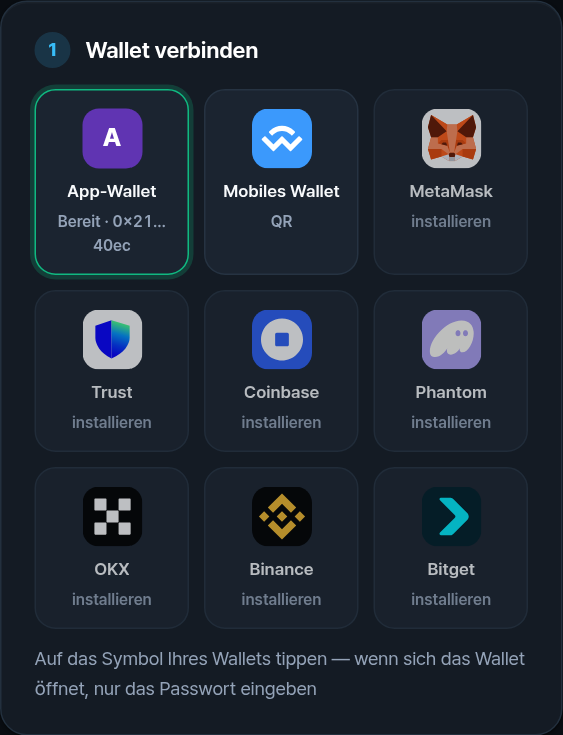
Tippe unter 1 Wallet verbinden auf das Symbol deiner Wallet. Bei einer Handy-Wallet scanne den QR-Code mit deren App und bestätige.
- Die Verbindung erlaubt der App nur, deine Adresse zu sehen und Sendungen anzufragen. Jede Sendung gibst du selbst in deiner Wallet frei.
- Zum Wechseln drücke Trennen und wähle neu. Die App verbindet sich nicht von selbst mit der alten.
- Keine Wallet? Tippe auf App-Wallet und sende von einer beliebigen Börse an ihre Adresse (Schritt 05).
- Coinbase-Nutzer: Die Base-App verbindet sich nicht mehr per QR mit Desktop-Apps. Sende stattdessen von Coinbase an die Einzahlungsadresse der App-Wallet.
Die 12 oder 24 Wörter und dein privater Schlüssel gehören nie in diese App oder auf diese Website. Wir fragen nie danach. Wer danach fragt, ist ein Betrüger.
Watch: Wallet setup · English
Illustrative paper-mode demo. Not live returns. Automation requires your PC to stay on, awake and online.
Alle Coins ansehen
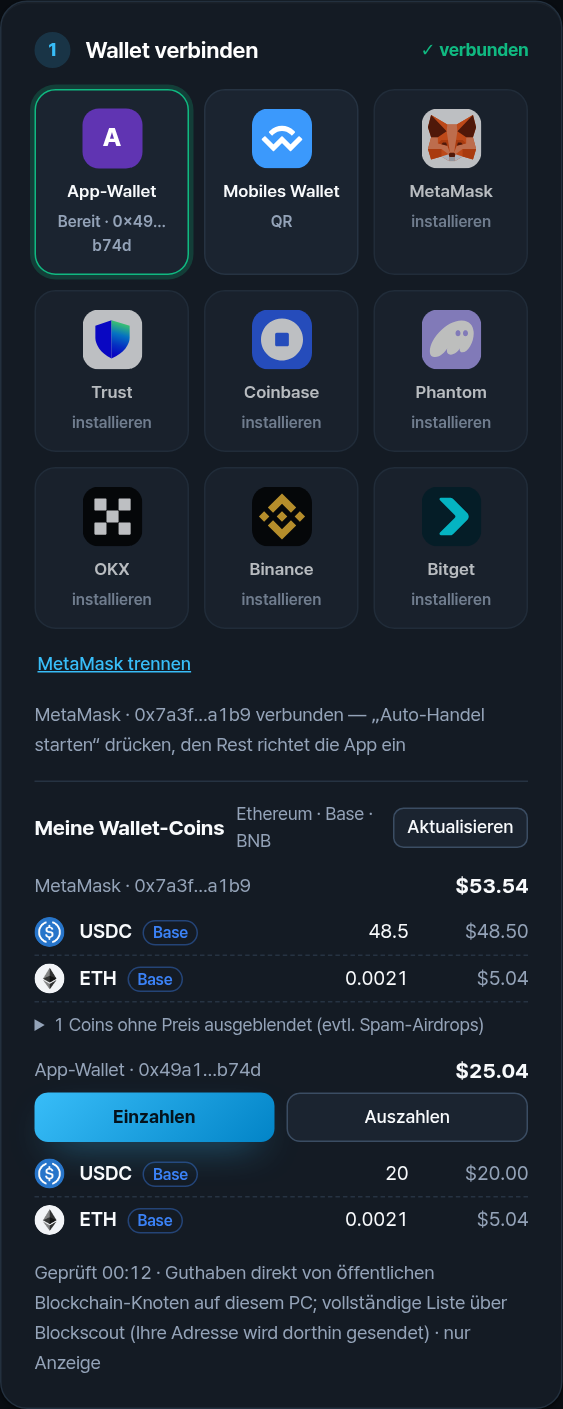
Nach dem Verbinden zeigt Meine Wallet-Coins jeden Coin in deiner Wallet und in der App-Wallet mit Symbol, auf Ethereum, Base und BNB Chain.
- Das farbige Etikett zeigt das Netzwerk. Derselbe Name in zwei Netzwerken sind zwei getrennte Guthaben.
- Coins ohne Marktpreis werden eingeklappt. Oft sind es Spam-Airdrops; fass sie nicht an.
- Liegt Geld in einem anderen Netzwerk als dem der App, erscheint ein gelber Hinweis mit dem Knopf Zu … wechseln.
- Die App-Wallet-Gruppe hat die zwei Geldknöpfe: Einzahlen und Auszahlen.
Datenschutz: Für die Coin-Liste sendet die App deine Wallet-Adresse an Blockscout, einen öffentlichen Block-Explorer. Guthaben werden von öffentlichen Blockchain-Knoten gelesen.
Schlüssel der App-Wallet sichern
Der Schlüssel der App-Wallet existiert nur auf deinem PC. Geht der PC kaputt oder wird die App ohne Sicherung entfernt, kann niemand — auch wir nicht — das Geld in der App-Wallet zurückholen. Deshalb verlangt die App eine Sicherung, bevor sie die Einzahlungsadresse zeigt.
- Wähle ein Sicherungspasswort (mindestens 8 Zeichen).
- Speichere die Sicherungsdatei.
- Gib das Passwort noch einmal ein. Die App öffnet die Datei und beweist, dass sie genau diese Wallet wiederherstellt.
- Kopiere die Datei außerhalb dieses PCs: USB-Stick, anderer Computer oder eigener Cloud-Speicher.
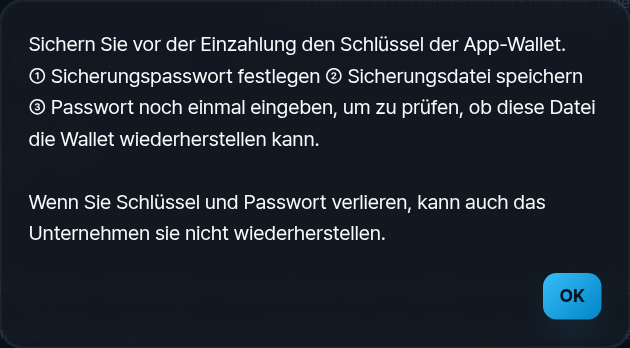
Die Sicherung ist mit deinem Passwort verschlüsselt. Ohne Passwort lässt sie sich nicht öffnen. Schreib es auf und bewahre es getrennt von der Datei auf.
Geld einzahlen — das Netzwerk ist das Wichtigste
Es gibt zwei Wege, Geld in die App-Wallet zu bringen:
A. Aus deiner verbundenen Wallet
Drücke Einzahlen. Wähle den Coin (ETH für Gas oder USDC zum Handeln), gib den Betrag ein und drücke Senden. Bestätige die Anfrage in deiner Wallet. Die App merkt sich, aus welcher Wallet das Geld kam, um es später dorthin zurückzuschicken.
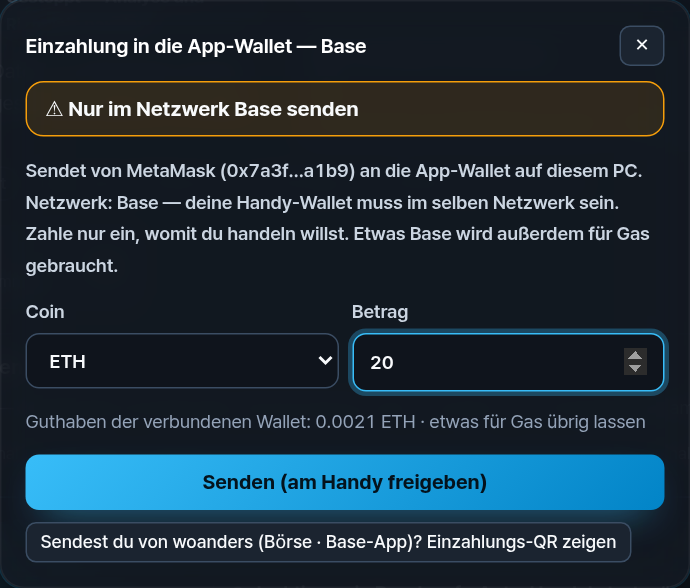
B. Von einer Börse oder einer anderen Wallet (QR)
Tippe auf App-Wallet (oder „Sendest du von woanders?“). Scanne oder kopiere die Adresse und sende von Coinbase, Binance oder jeder Wallet dorthin.
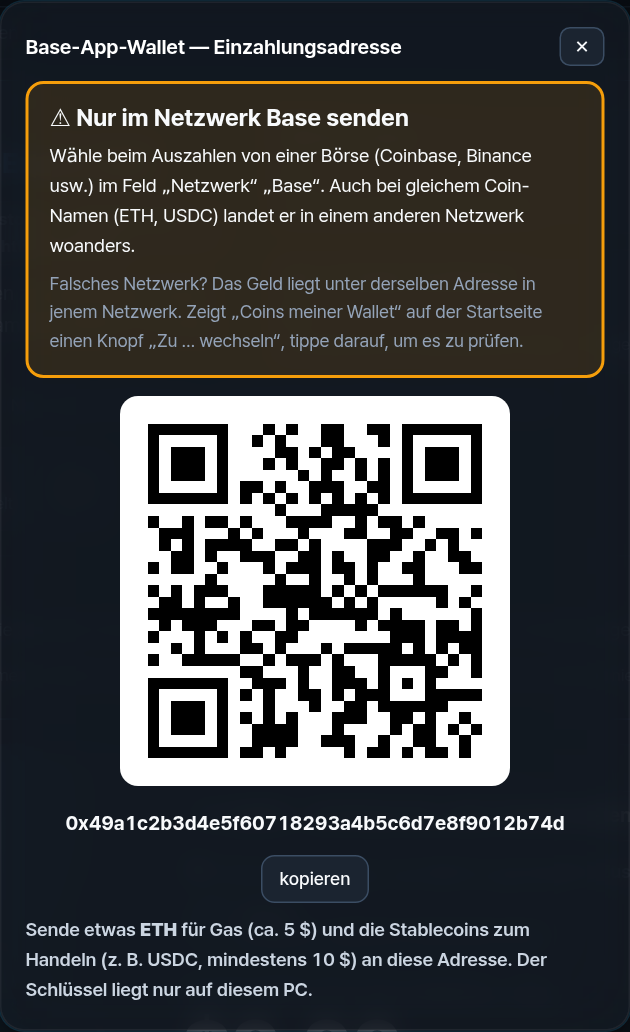
Wie viel senden
| Was | Betrag | Warum |
|---|---|---|
| Handelsgeld (USDC) | mindestens 10 $ | Die App handelt nur damit. Fang klein an: 10–50 $. |
| Gas (ETH auf Base) | ≈ 0,002 ETH (~5 $) | Bezahlt das Netzwerk pro Trade. Reicht auf Base meist mehrere Wochen. |
Im Auszahlungsfenster der Börse gibt es ein Feld Netzwerk. Wähle Base, wenn die App auf Base läuft. Der Coin-Name (ETH, USDC) kann in mehreren Netzwerken gleich sein; das Netzwerk entscheidet, wo er ankommt. Wählst du ein anderes, ist das Geld nicht verloren: Es liegt unter derselben Adresse in jenem Netzwerk, und die App zeigt einen Knopf Zu … wechseln.
Warum Base? Gas auf Base kostet etwa 0,01 $ pro Trade. Auf Ethereum sind es 0,50–5 $ — mehr, als ein kleines Konto verdient. Die App warnt dich, wenn du auf Ethereum mit weniger als 100 $ startest.
Stil wählen und starten
Wähle einen Handelsstil und drücke Auto-Handel starten. Bevor etwas passiert, zeigt eine Bestätigung Betrag, Netzwerk, Coins, Tagesverlustgrenze und Kosten.
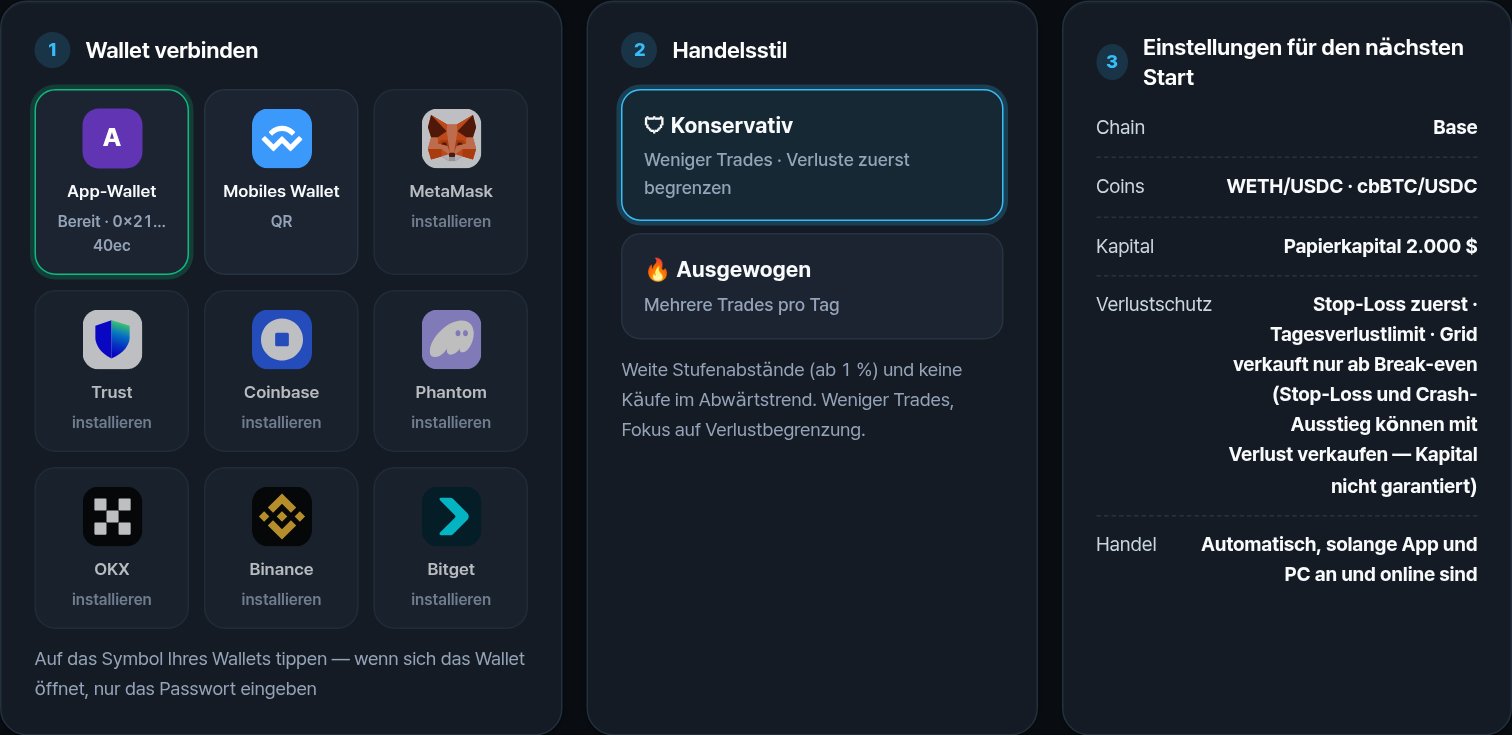
- Konservativ: größere Preisabstände, kein Kauf im Abwärtstrend, weniger Trades.
- Ausgewogen: mehr Trades pro Tag, für Netzwerke mit günstigem Gas.
- Die Ordergröße richtet sich nach deinem Geld. Mit 10 $ setzt die App Orders von etwa 3 $ und hält höchstens etwa 6 $ gleichzeitig in Coins. Der Rest bleibt Bargeld.
- Tagesverlustgrenze: Ist sie erreicht, kauft die App an diesem Tag nichts mehr. Stop-Loss und Crash-Ausstieg können trotzdem mit Verlust verkaufen, um den Rest zu schützen.
Fallen die Coin-Preise, verlierst du Geld. Setze nur ein, was du verlieren kannst. Frühere oder Papier-Ergebnisse sagen nichts über die Zukunft.
Watch: Choose your settings · English
Illustrative paper-mode demo. Not live returns. Automation requires your PC to stay on, awake and online.
Watch: Trading overview · English
Illustrative paper-mode demo. Not live returns. Automation requires your PC to stay on, awake and online.
Geld auszahlen
- Drücke ■ Stopp. Während des Handels sind Auszahlungen gesperrt, damit keine Order halb abbricht.
- Drücke Auszahlen in der App-Wallet-Gruppe.
- Beim ersten Mal trägt die App die Wallet ein, die das Geld gesendet hat. Prüfe sie.
- Tippe die letzten 6 Zeichen der Adresse zur Bestätigung.
- Bestätige. Alles in der App-Wallet — Coins und Bargeld — geht an diese Adresse. Etwas Gas kann zurückbleiben.
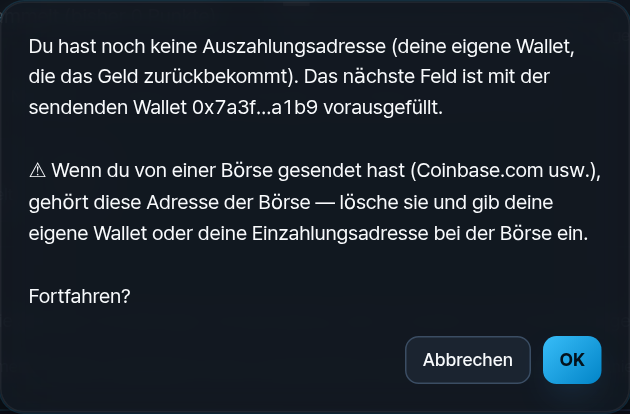
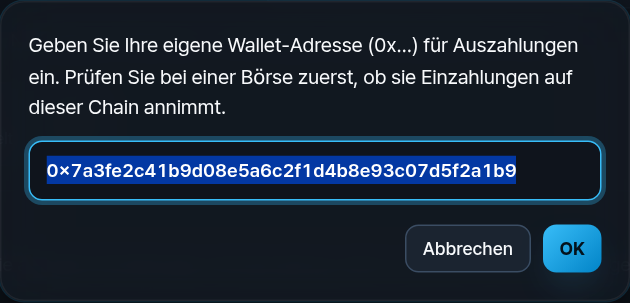
- Eine geänderte Auszahlungsadresse gilt erst nach 24 Stunden. Falls jemand in deinen PC eindringt, hast du so Zeit, es zu bemerken.
- Von einer Börse gesendet? Die Absenderadresse gehört der Börse, nicht dir. Ersetze sie durch deine eigene Wallet oder deine Börsen-Einzahlungsadresse im selben Netzwerk.
- Auszahlungen funktionieren immer, auch wenn dein Abo abgelaufen ist.
Alle Kosten auf einen Blick
| Kosten | Höhe | Empfänger |
|---|---|---|
| Pool-Gebühr | 0,05 %–0,3 % pro Trade | Der Börsen-Pool (Liquiditätsanbieter). Im Preis enthalten |
| Gas auf Base | ≈ 0,01 $ pro Trade | Das Base-Netzwerk |
| Gas auf BNB Chain | gering, ein paar Cent | BNB Chain |
| Gas auf Ethereum | ≈ 0,50–5 $ pro Trade | Ethereum |
| Ein- / Auszahlung | je einmal Gas | Das Netzwerk. Börsen können eigene Auszahlungsgebühren verlangen. |
| App-Abo | Free: 0 $ · Pro: 19,99 $/Monat oder 149 $/Jahr | NYC Capital Asia Inc. Free erfordert keine Kreditkarte und ist zeitlich unbegrenzt. Pro verlängert sich bis zur Kündigung; nach dem bezahlten Zeitraum erfolgt der Wechsel zu Free. Erstattungsausnahmen und gesetzliche Verbraucherrechte gelten (siehe AGB). |
Die Zahl Gesamt-Netto-G/V auf der Startseite zieht Gebühren und Gas schon ab — das ist die Zahl, die zählt.
Wer hat Zugriff auf Ihr Geld?
Kann das Unternehmen auf meine Wallet oder mein Geld zugreifen?
Nein. Der Schlüssel der App-Wallet wird auf Ihrem PC erzeugt und dort, von Windows verschlüsselt, gespeichert. Er wird nie an uns gesendet. Wir können Ihr Geld weder bewegen noch sperren noch zurückbuchen. Wenn Sie MetaMask oder eine Handy-Wallet verbinden, bleibt der Schlüssel dort; die App bittet nur um Bestätigung.
Wo liegt mein Geld eigentlich?
Auf der Blockchain, an Ihrer eigenen Wallet-Adresse. Die App ist nur das Werkzeug, das Trades auf Ihrem PC signiert und direkt ans Netzwerk sendet — nicht über unsere Server.
Was erhält das Unternehmen?
Pro-Abonnements sind noch nicht geöffnet. Danach können für Abrechnung und Lizenzierung Ihre E-Mail-Adresse, Zahlungsreferenzen und der Lizenzstatus erforderlich sein. Wallet-Schlüssel werden nicht an uns gesendet. Website-Analyse und externe Netzwerkdienste sind in unserer Datenschutzerklärung beschrieben.
Wenn ich meinen PC verliere, können Sie mein Geld wiederherstellen?
Wir können Ihren privaten Schlüssel nicht wiederherstellen und das Passwort Ihrer verschlüsselten Sicherung nicht zurücksetzen. Sie benötigen eine gültige Sicherung und deren Passwort oder eine andere sicher aufbewahrte Wiederherstellungsmöglichkeit. Sichern Sie vor einer Einzahlung und bewahren Sie die Sicherung getrennt vom PC auf.
Woran erkenne ich die echte App?
Laden Sie nur von der offiziellen Downloadseite auf gridoradex.com herunter. Windows muss den Herausgeber NYC CAPITAL ASIA INC. anzeigen; installieren Sie keine Datei mit anderem oder unbekanntem Herausgeber. Wir fragen niemals nach Ihrer Wiederherstellungsphrase oder Ihrem privaten Schlüssel.
Wenn etwas schiefgeht
Ich habe Geld gesendet, aber es erscheint nicht
Prüfe das Netzwerk. Öffne Meine Wallet-Coins: Meldet ein gelber Hinweis Geld in einem anderen Netzwerk, drücke Zu … wechseln. In EVM-Netzwerken (Ethereum, Base, BNB) hat die App-Wallet überall dieselbe Adresse — das Geld ist also da.
Der PC ging aus oder das Internet fiel weg
Der Handel pausiert. Coins und Bargeld bleiben in der App-Wallet. Öffne die App wieder und starte oder zahle aus.
Mein PC ist kaputt
Installiere die App auf einem anderen PC und stelle die Sicherung aus Schritt 04 mit dem Passwort wieder her. Dann zahle aus.
Ich möchte ganz aufhören
Stopp, dann Auszahlen. Prüfe, dass das Geld in deiner Wallet angekommen ist, und kündige dann das Abo.
Der „Support“ fragt nach meiner Wiederherstellungsphrase
Das ist Betrug. Wir fragen nie danach — weder per E-Mail, Chat, Telefon noch sonst wo. Im Zweifel schreib an [email protected].
Fünf Sicherheitsregeln
- Gib nie deine Wiederherstellungsphrase oder deinen privaten Schlüssel ein.
- Sichere den Schlüssel der App-Wallet vor der Einzahlung und bewahre die Datei außerhalb dieses PCs auf.
- Sende im Netzwerk, das die App zeigt (für die meisten Base).
- Übe zuerst im Papiermodus, dann starte mit 10–50 $.
- Setze nur ein, was du verlieren kannst.